


مدیریت Startup برای بهبود سرعت سیستم
یکی از مهمترین عوامل در سرعت رایانه به ویژه سرعت راهاندازی یا بوت شدن آن، مدیریت مجموعه برنامهها و پروسههایی است که به شکل Startup و با شروع به کار سیستم عامل اجرا میشوند. این نرمافزارها ضمن کند کردن سرعت و کارآیی سیستم حین بوت شدن، با استفاده از رم سیستم، تأثیری کلی بر کاهش سرعت نیز دارند.

یکی از مهمترین عوامل در سرعت رایانه به ویژه سرعت راهاندازی یا بوت شدن آن، مدیریت مجموعه برنامهها و پروسههایی است که به شکل Startup و با شروع به کار سیستم عامل اجرا میشوند. این نرمافزارها ضمن کند کردن سرعت و کارآیی سیستم حین بوت شدن، با استفاده از رم سیستم، تأثیری کلی بر کاهش سرعت نیز دارند.
در نتیجه حذف یا خارج کردن این برنامهها از حالت Startup میتواند تأثیر بسزایی بر سرعت سیستم شما داشته باشد؛ اما چگونه باید به این برنامهها دسترسی پیدا کرد و اقدام به مدیریت بخش Startup ویندوز کرد؟

اصولا یکی از اصلیترین بخشهای نرمافزارهایی که برای بهبود عملکرد سیستم طراحی شدهاند یا همان Tune Upها مربوط به مدیریت برنامههای Startup است؛ اما در واقع برای این منظور هیچ نیازی به نصب برنامههای جداگانه و اغلب شلوغ نیست. ابزار درونی خود ویندوز این امکان را به شما میدهد که به آسانی Startup را مدیریت کرده و برنامههای اضافی را از آن حذف کنید.
اما پیش از ادامه، یک نکته بسیار بااهمیت باید مورد توجه قرار گیرد و آن اینکه معمولا برنامههایی که در Startup قرار میگیرند، بنا به هدف خود این گونه طراحی شدهاند و حذف آنها به معنای حذف عملیات پشت پرده این نرمافزارهاست که شاید منجر به ایجاد تداخلهایی در عملکرد سیستم شود؛ برای نمونه، حذف نرمافزار امنیتی از قسمت Startup به معنی از کار انداختن و یا ایجاد اختلال در عملکرد آن است؛ بنابراین، پیش از حذف هر برنامه از Startup مطمئن شوید که با این کار، خللی در کار سیستم پدید نمیآید.
ابزاری در سیستم عامل ویندوز با نام MSConfig موجود است که به شما اجازه میدهد با دیدن و مرور برنامههایی که در حالت Startup اجرا میشوند، اقدام به مدیریت و حذف آنها کنید. این ابزار از دوران ویندوز XP تاکنون جزو ابزارهای درونی ویندوز بوده است:
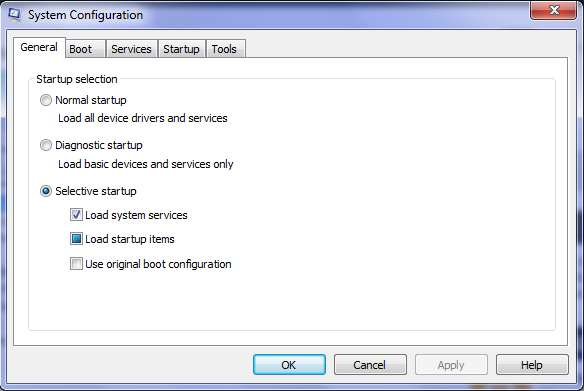
توجه داشته باشید که MSConfig ابزاری است که برای بسیاری از تنظیمات دیگر ویندوز نیز مورد استفاده قرار میگیرد، لذا در استفاده از آن و تغییر تنظیمات دقت کنید.
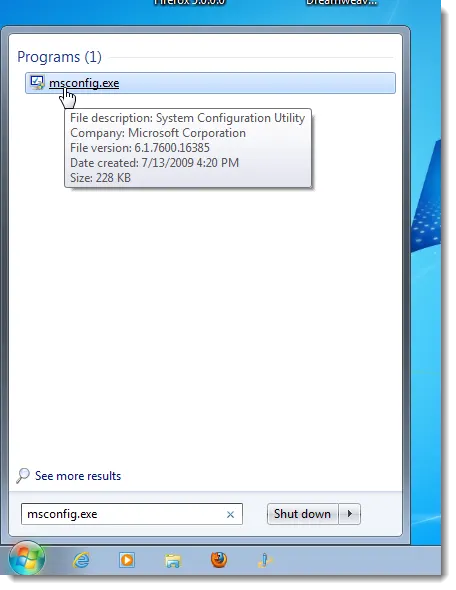
برای اجرای این ابزار در بخش جستجوی منوی Start ویندوز گزینه MSConfig.exe را وارد و با کلیک بر آن برنامه را اجرا کنید:
پس از اجرای ابزار، روی تب Startup کلیک کنید. در اینجا فهرستی از همه برنامههایی را خواهید دید که در واقع همراه با راهاندازی سیستم عامل اجرا میشوند. برای جلوگیری از اجرای هر کدام از برنامهها به شکل Startup تنها کافی است که تیک کنار آن را بردارید:
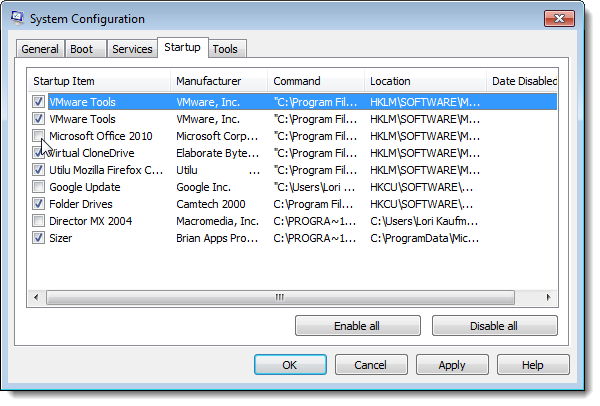
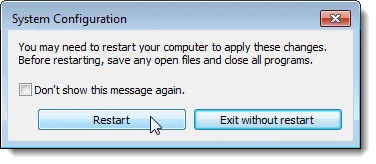
پس از آنکه برنامههای مورد نظر خود را از Startup حذف کردید، با فشردن دکمه تأیید، پیامی نمایش داده میشود، مبنی بر راهاندازی دوباره سیستم برای اعمال تغییرات. با راه اندازی دوباره سیستم، خواهید دید که حذف برخی از برنامهها، تأثیر بسزا و قابل لمسی در سرعت سیستم دارد:
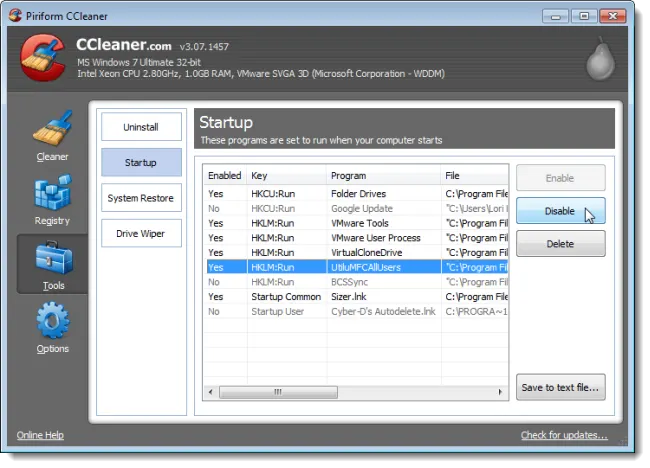
اما همان گونه که در آغاز آمد، در بسیاری از نرمافزارهای Tune Up نیز گزینه مدیریت Startup موجود است. یکی از مشهورترین و بهترین برنامههای رایگان برای Tune Up نرمافزار CCleaner است که در بخش Tools بخش مربوط به مدیریت Startup را در اختیار کاربر قرار میدهد.
در اینجا میتوانید با انتخاب هر برنامه و زدن دکمه Disable آن برنامه را از لیست Startup خارج کنید:
نکته پایانی اینکه برخی
از نرمافزارها هستند که از تنظیمات درونی خود برای تعیین حالت Startup استفاده میکنند؛ به این معنا که حذف آنها از Startup با MSConfig یا نرمافزارهای Tune Up منجر به آن خواهد شد که دوباره نرمافزار خود را به عنوان یک Startup در رجیستری ویندوز ثبت کند. در نتیجه کاربر برای حذف این برنامه،
باید مستقیم از تنظیمات خود آن بهره گیرد.
 افزودن تابناک به منابع ترجیحی گوگل
تابناک را در شبکه های اجتماعی دنبال کنید
نظرات بینندگان
سلام و خسته نباسید. من پیشنهاد میکنم تابناک توی تیهای بالای صفحه 1 گزینه به عنوان علوم یا کامپیوتر اضافه کنه که تمام نکات علمی و کامپیوتری که تا حالا گذاشته و در اینده اضافه میشه بصورت ارشیو و جدا قرار بگیره تا کاربر ها بهتر بتونن از این اطلاعات استفاده کنن.
excelent
ممنون از اطلاع رساني خوبت...
ممنونم از لطفتان . انشاء الله در آينده بتوانيم بيشتر استفاده كنيم
تشکر از یرنامه شما............
با تشکر از راهنمایی مفید شما
یه بخش ایتی ایجاد کنید
thank you so muth
much
اینو میدونستم ولی اطلاعاتم و با این پستتون
یک دنیا تشکر ♥
از ارائه این مطلب در سایت خوبتان سپاس فراوان دارم. امیدوارم این مطالب افزون گردد. بازم درود فراوان و بدرود.
ممنونم بسیار عالی و کاربردی بود
متشکر بسیار مفید بود
باتشكر
لطفا هر روز يك مطلب IT در سايت قرار دهيد كه اطلاعات افزايش يابد
عالي بود ممنون، فقط خواستم تشكر كنم
ممنون
تشکر تابناک جان
تابناک جان CCleaner نسخه فارسی هم داره برای کاربرانی که سختشونه یا زبان بلد نیستن ... از تو تو خود سایتشم می تونید دانلود کنید...
موفق و پیروز باشید
دیدگاه خود را بنویسید
سایت تابناک از انتشار نظرات حاوی توهین و افترا و نوشته شده با حروف لاتین (فینگیلیش) معذور است.