


2بازدید
چگونه روی گوگل کروم گذرواژه بگذاریم؟
بی گمان مواقعی هست که مجبورید سیستم خود را در اختیار دیگران بگذارید. حال اگر این دیگران از مرورگر شما برای وب گردی استفاده کنند، این امکان هست که به همه اطلاعات شخصی از جمله ایمیل و شبکههای اجتماعی شما دسترسی پیدا کنند. اینجاست که تعریف گذرواژه بر روی مرورگر شما را در برابر افشای اطلاعات شخصی نگهداری میکند.

بی گمان مواقعی هست که مجبورید سیستم خود را در اختیار دیگران بگذارید. حال اگر این دیگران از مرورگر شما برای وب گردی استفاده کنند، این امکان هست که به همه اطلاعات شخصی از جمله ایمیل و شبکههای اجتماعی شما دسترسی پیدا کنند. اینجاست که تعریف گذرواژه بر روی مرورگر شما را در برابر افشای اطلاعات شخصی نگهداری میکند.
به گزارش «تابناک»، این روزها توصیههای ایمنی درباره رایانهها و اینترنت به قدری زیاد جدی شده که گاهی این احساس پدید میآید که باید هر موضوع و ابزار را با یک گذرواژه صیانت و حفاظت کرد؛ اما اگر موضوع تا این حد جدی است، چرا نباید روی مرورگر سیستم که بیش از همه از اطلاعات شخصی شما آگاه است، گذرواژه تعریف کرد؟! واقعیت نیز این است که مرورگر شما میتواند معدنی از اطلاعات برای سایرین باشد. از تاریخچه وب گردی شما تا حسابهای کاربری ایمیل و شبکههای اجتماعی. از این روی است که صیانت و حفاظت از مرورگر به امری مهم و جدی تبدیل میشود. در اینجا شما را با یک روش بسیار ساده و بیدردسر برای حفاظت از مرورگر گوگل کروم با تنظیم آن برای درخواست ورود گذرواژه در راستای حفاظت از اطلاعات شخصی کاربران آشنا میسازیم.
برای ایجاد گذرواژه بر روی گوگل کروم به ترتیب زیر عمل کنید؛
نخست در نوار آدرس گوگل کروم، عبارت Chrome: //flags را وارد کرده تا وارد صفحه Experimental مرورگر شوید. این صفحه جایی است که ابزارهای توسعه و طراحی کروم در آنجا آزمایشی و برای طراحان و توسعه دهندگان قرار داده میشود و پیش از این آن را مفصل معرفی کردهایم.
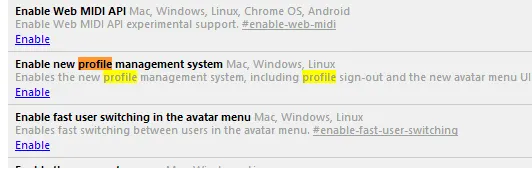
پس از ورود به این صفحه به دنبال گزینه Enable new profile management system بگردید. در صورتی که آن را پیدا نمیکنید، Ctrl + F را فشار داده و عبارت مورد نظر را جستجو کنید. پس از یافتن این گزینه روی دکمه Enable در زیر آن کلیک کنید.
پس از راه اندازی دوباره مرورگر، درمییابید که دکمهای جدید در گوشه بالا و سمت راست مرورگر (در کنار دکمه Minimize) ظاهر میشود که مربوط به ورود به حساب کاربری در مرورگر است. روی آن کلک کرده و اگر وارد حساب کاربری خود نشدهاید، از همین جا اقدام به ورود به حساب کاربری گوگل خود کنید.
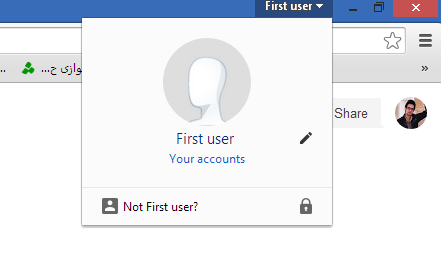

به همین سادگی، شما توانستید گوگل کروم را با استفاده از گذرواژه حساب کاربری گوگل خود قفل گذاری کنید. همان گونه که گفته شد، ورود به مرورگر در این حالت، تنها با وارد کردن گذرواژه یا ورود با یک حساب کاربری جداگانه مقدور است که در این صورت، همه اطلاعات شخصی شما صیانت و محافظت خواهد شد.
تابناک را در شبکه های اجتماعی دنبال کنید
 افزودن تابناک به منابع ترجیحی گوگل
نظرات بینندگان
دمت گرم.به حق شب های قدر خوشبخت بشی
خیلی خوب بود!
باتشکرازشما-- شهیداین ماه علی(ع)فرموده هرکس به من چیزی بیاموزدمرابنده وغلام خودقرارداده لطفا نحوه برداشتن رمزوهمچنین ایجادگذرواژه روی فایرفاکس واینرنت اکسپلورر راهم آموزش دهیدبانحوه برداشتن آن بازهم تشکر
خیلی خوب بود!
مرسي عالي بود اگرممكنه نحوه ايجاد گذرواژه برروي فايرفاكس (موزيلا)رو هم بزاريد چون بيشتر كاربران ايراني از اين مرورگر استفاده ميكنند
قدیمی
روی اندروئید هم کار می کنه ؟
خدایی بیخیال دروغای سیاسی این یکی عالی بود
با سلام به نظر میرسد با معرفی نرم افزارهای جدید و فناوری های مفید کامپیوتر یک صفحه جدیدی در سایتتان با همین مضمون قرار دهید
چه حالی داد مرورگر بستیم . هر کی یه سرک میکشید حالشونو گرفتی
نظر شما
سایت تابناک از انتشار نظرات حاوی توهین و افترا و نوشته شده با حروف لاتین (فینگیلیش) معذور است.