


پوشههای خود را بدون نصب نرمافزار قفلگذاری و مخفی کنید
امروزه ابزارهای پیشرفتهای برای قفلگذاری و تنظیم گذرواژه بر پوشهها در بازار نرمافزارها وجود دارد. بسیاری از این نرمافزارها البته تجاری بوده و برخی نیز رایگان؛ اما کمتر نرمافزار Portable و بدون نیاز به نصب است که میتواند پوشههای شما را به آسانی قفل کند!
 امروزه ابزارهای پیشرفتهای برای قفلگذاری و تنظیم گذرواژه بر پوشهها در بازار نرمافزارها وجود دارد. بسیاری از این نرمافزارها البته تجاری بوده و برخی نیز رایگان؛ اما کمتر نرمافزار Portable و بدون نیاز به نصب است که میتواند پوشههای شما را به آسانی قفل کند!
اما گاه کاربران نیاز به آن دارند که به سادگی و تنها با قرار دادن یک گذرواژه روی پوشههای خود آنها را نگهداری کنند. در این گونه مواقع نیاز چندانی به برنامههای پیشرفته رمزگذاری نیست و با استفاده از یک نرمافزار ساده میتوان این کار را انجام داد.
البته برنامههای بسیاری برای این منظور در بازار وجود دارد، ولی برنامهای که اکنون میخواهیم شما را با آن آشنا سازیم، یک تفاوت اساسی با همه این نرمافزارها دارد و آن اینکه ضمن رایگان بودن، Portable نیز هست و نیاز به هیچ گونه فرایند نصبی ندارد. نام این نرمافزار Anvide Lock Folder است:
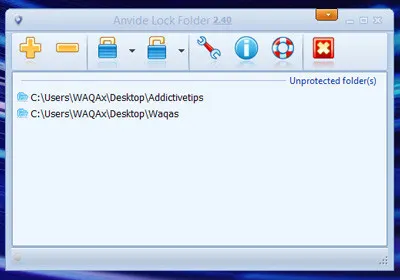
حجم این فایل بسیار اندک بوده و تنها کافی است، پس از دانلود آن و خارج کردن از حالت فشرده فایل exe نرمافزار را اجرا کنید. واسط کاربری نرمافزار نیز بسیار ساده است که کاربری آن را بدون هیچ پیچیدگی خاصی ساخته. نوار ابزار اصلی در بالای صفحه و فهرست پوشههای رمزگذاری شده در پایین:
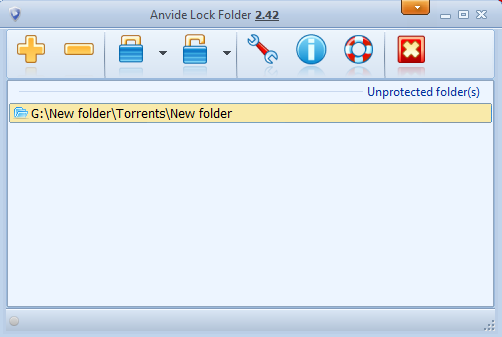
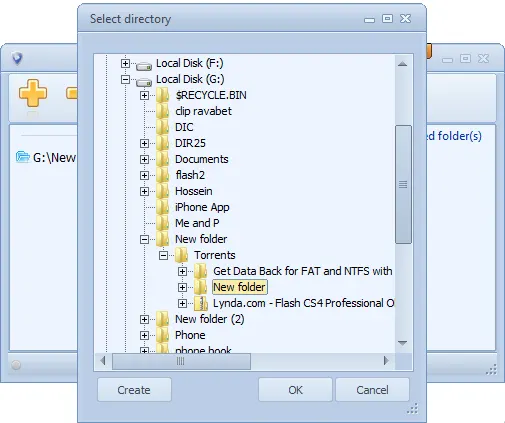
برای آغاز کار نخست باید پوشهای که قصد رمزگذاری آن را دارید، برگزینید. برای این کار در نوار ابزار بر دکمه + کلیک کنید و از پنجره ای که باز میشود، مسیر پوشه مورد نظر خود را دنبال و آن را برگزینید.
با دکمه Protect که با آیکون قفل بسته در نوار ابزار مشخص است، همه آنها را یکجا با یک رمز پنهان یا با انتخاب هر کدام از پوشهها، جداگانه آنها را رمزگذاری و مخفی کنید:
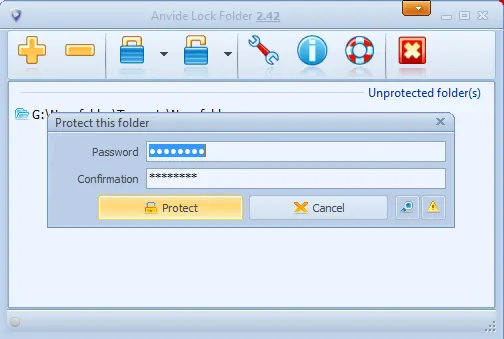
اما نکته اینجاست، چنانچه شخصی این برنامه را در سیستم شما ببیند، میتواند با استفاده از آن همه پوشههای مخفی شما را پیدا کند. در نتیجه این ابزار از یک گذرواژه اصلی یا Master Password برای محافظت از خود و پوشههای شما استفاده میکند.
برای تنظیم یک گذرواژه اصلی، بر دکمه Options که با آیکون یک آچار در نوار ابزار مشخص است، کلیک کنید و پس از وارد شدن به پنجره تنظیمات برنامه وارد تب Security شوید. در اینجا میتوانید گذرواژه مورد نظر را برای ورود به برنامه تعیین کنید:
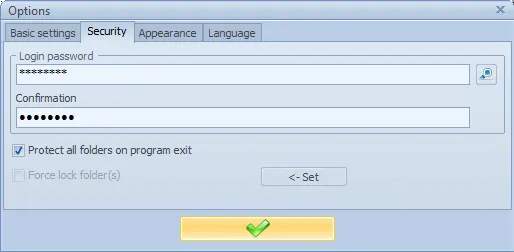
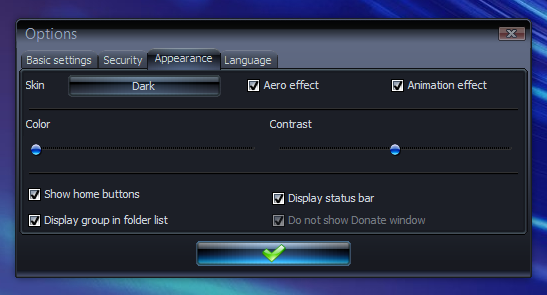
همچنین در پنجره تنظیمات گزینههای دیگری نیز وجود دارد که میتوانید با آنها عملکرد برنامه را تنظیم کنید؛ از جمله در تب Appearance میتوانید اقدام به تغییر شمای کلی واسط کاربری نرمافزار کرده یا آنکه از سه تم پیشفرض برنامه استفاده کنید:
هرچند Anvide Folder Lock نرمافزار پیشرفته و پیچیدهای برای محافظت از پوشهها نیست، برنامهای ساده و بسیار کاربردی برای محافظت از اطلاعات شخصی شماست. این نرم افزار روی همه نسخههای ویندوز از XP به بالا قابل استفاده است.
تابناک را در شبکه های اجتماعی دنبال کنید
 افزودن تابناک به منابع ترجیحی گوگل
نظرات بینندگان
عالی بود دیگه میتونم فایلهای مربوط به پایان نامه و تحقیقات خودمو با خیال راحت مخفی کنم تا اگه پسر خاله یا پسر عموی نشست پشت سیستم نتونه فضولی کنه دمت کرم تابی
امتحان کردم خوب بود تشکر
پوشهایی که با Folder Lock Professional هم رمزگذاری میشن قابل دسترسی هستن
به نطرم یکی از بهترین راه ها امکانات خود ویندوزه
نصب که نمی خواد عزیزم قابل حمله.گرفتی
فقط Folder Lock Professional
بهترین برنامه مخفی سازی پوشه ها
با سلام و تشکر از شما دوستان گرامی .
این برنامه رو نصب و اجرا کردم. خیلی خوب بود و از شما ممنونم.
سلام
برای کسانی که از win xp استفاده میکنند بنده نرم افزار hide folder xp را که بسیار قدرتمند و کم حجم است را پیشنهاد میکنم.
ديگه چي پيشنهاد ميدي؟
علي آقا لطفا" ترفند باز كردن را توضيح بده
آقای علی چطوری میشه باز کرد؟خوب به ما هم آموزش بدید:)
این اخبار آی تی سایتتون تو صفحه اول وسط اون همه تیتر اقتصادی و سیاسی و تحلیلی، مثل گوشت تو شله زرد می مونه! والا...
در طرفة العینی میشه پوشه های قفل شده ی این برنامه رو با ترفندی ساده باز کرد ... خسته نباشید .
چرا فارسی حرف نمیزنی
بابا هکر ...
ba salam
lotfan darsoorate emkan in tarfande sade ro zekr konim ke emtehan bokonim ke agar vagean be in sadeghiye az in narmafazar estefade nakonim.
ba tashakor
ای ناقلا
چه جوری مهندس ؟
شما ياد بده تا ماهم ياد بگيريم استاد
با تشکر برنامه خوبی بود....
این که نرم افزار میخواد چرا نوشتید بدون نصب نرم افزار؟
یکی از ضروری ترین کارهایی که باید در مورد فایل های شخصی و خانوادگی و حتی امور کاری صورت بگیره همین کد گذاری و مخفی کردن فایل از دسترس عموم هست . شاید کامپیوتر را نتوان مخفی کرد ولی فایلها را میشه مخفی کرد.
فایلها را هم نمیشه مخفی کرد و بالاخره اگر کسی بخواهد میتواند پیدا و باز کند. من یه جمله فیلسوفانه تر بگم: اگر میخواید فایلهات را کسی نبیند اصلا تولید نکنید!
ناشناس اندكي خنده به لبانم غنچه شد.
ادامه بده كارتو
(شاید کامپیوتر را نتوان مخفی کرد ولی فایلها را میشه مخفی کرد)... عجب جمله فیلسوفانه ای ... منو تو فکر فرو برد ...
ممنون
با سلام و تشکر من چند وقتی است که از نرم افزار Folder Lock Professional استفاده میکنم با همین خصوصیات رایگان کم حجم پرتابل و حتی برروی فلش و هارد اکسترنال نیز نصب میشو و عالی کار میکند. فقط کافیست به جاییکه میخواهیم کپی کنیم اجرا تمام.
چرا از bitlocker to go که برای خود ویندوزه استفاده نمی کنید نیاز به نصب چیزی نداره
بازم که باید نرم افزار نصب کنیم!
عزیز دلم شما هنوز تفاوت نصب کردن نرم افزار (Install یا Setup) با خارج کردن از حالت Zip یا فشرده رو نمیدونید؟ نصب کردن فرق داره. این نرم افزار نیاز به فرایند نصب نداره. توضیح داده که Portable هست
دقت کنید که فایل اجرایی این نرم افزار را اجرا می کنید . فرآیند نصب زمانی اتفاق می افتد که شما با اجرای فایل نصب در واقع تمامی امکانات مورد نیاز نرم افزار را ابتدا در فولدر خاصی بازگشایی کرده و DLL لازمه را در فولدر System ویندوز بارگذاری کرده و فولدرهای دیگری که برای اجرای برنامه نیاز است بطور خودکار تولید می کنید. تازه بعد از این کارهاست که فایل اجرایی برنامه اصلی در اختیار شما قرار می گیرد که با اجرای آن می توانید از برنامه کاربردی خود استفاده کنید. مثل نصب Office و ویروس کشها و برنامه های حسابداری و ... لازم به ذکره که این فرآیند نصب با بازگشایی یک فایل متراکم شده ( Zip File ) که تابناک در مورد این برنامه ذکر کرده زمین تا آسمان فرق داره . با تشکر از تابناک عزیز
نظر شما
سایت تابناک از انتشار نظرات حاوی توهین و افترا و نوشته شده با حروف لاتین (فینگیلیش) معذور است.