


نکتههای ویندوز: شناسایی و ترمیم فایلهای آسیبدیده سیستم
هرچند به ندرت، گاه پیش میآید که برخی از فایلهای سیستمی یا فایلهای اصلی نرمافزارها در اثر اتفاقاتی نظیر اشتباه کاربر یا حمله بدافزار دچار آسیب میشوند و کاربر در مواجهه با آنها با پیغام خطا روبهرو میشود؛ پیامهای مربوط به یک فایل DLL مفقود شده و یا Corrupt شدن فایلهای سیستمی از این دست هستند؛ اما راه شناسایی و بازسازی این فایلهای در ویندوز چیست؟

در مواجهه با مواردی که ویندوز به دلیل از دست رفتن یا Corrupt شدن یک فایل DLL یا SYS پیامهای مکرر خطا صادر میکند و کاربر را دچار دردسر میسازد، نیازی به آن نیست که بخواهید به نصب دوباره سیستم عامل فکر کنید. در اینجا شما را با روشی در ویندوز آشنا میسازیم که بدون نیاز به هیچ برنامه جانبی و با استفاده از ابزار خود سیستم عامل، اقدام به شناسایی و ترمیم فایلهای آسیب دیده کنید.

ابزار مورد استفاده ما برای شناسایی و بازسازی فایلهای آسیب دیده سیستم System File Checker است که به شکل مخفف به SFC مشهور است.
برای آغاز به کار باید نخست
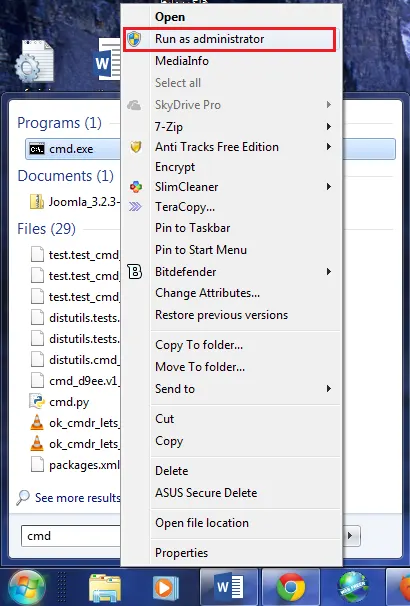
از منوی استارت ویندوز، گزینه cmd را جستجو کنید. بعد از یافتن آن روی آیکون cmd کلیک راست کنید و گزینه Run as Administrator را برگزینید.
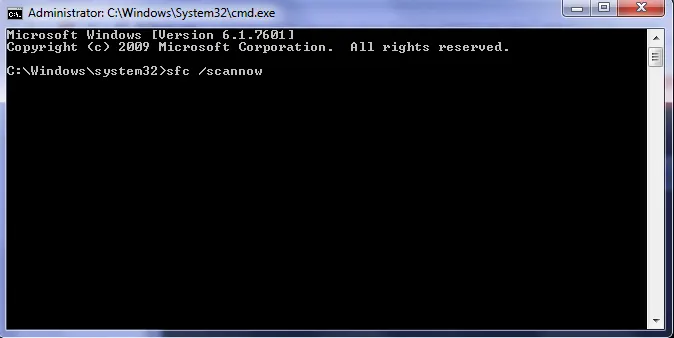
پس از باز شدن cmd متن sfc /scannow را وارد کرده و کلید Enter را فشار دهید (به فاصله بین sfc و /scannow دقت کنید).
در این حالت سیستم شروع به گشتن به دنبال فایلهای از دست رفته و آسیب دیده کرده و در عین حال تلاش میکند تا فایلهای آسیب دیده را بازسازی کند.
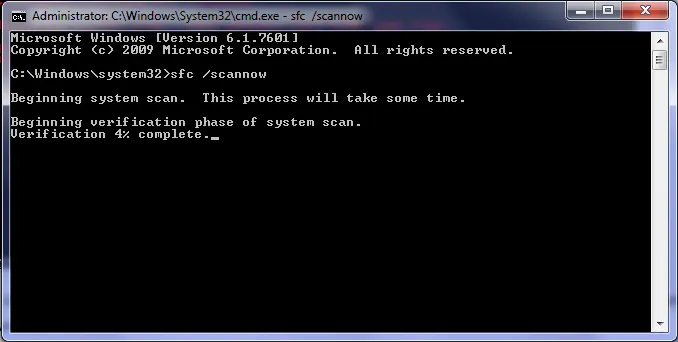
همچنین پس از پایان اسکن و جستجو، سیستم اطلاعاتی را در خصوص اینکه آیا فایلی آسیب دیده پیدا شده است و ویندوز قادر به ترمیم آن بوده یا خیر در اختیار کاربر میگذارد.
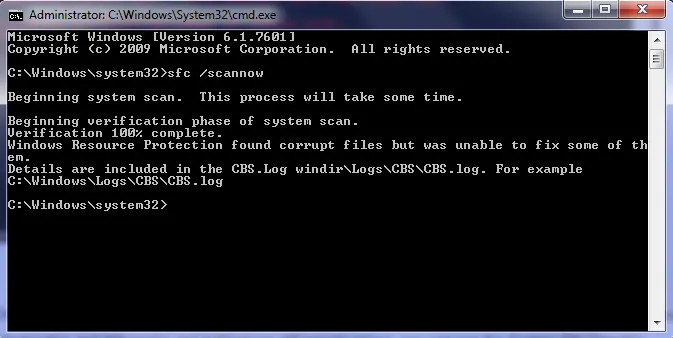
ابزار System File Checker ابزاری ساده و در عین حال کاربری در دل ویندوز است که بیشتر کاربران از وجود آن بیاطلاع هستند؛ این همان ابزاری است که در حین خاموشی اتفاقی سیستم و پس از راهاندازی دوباره آن، قبل از بوت شدن ویندوز به همراه Disk Checker اجرا شده و از سلامت فایلهای سیستم اطمینان حاصل میکند.
پس از روبهرو شدن با پیامهای خطای سیستمی در خصوص فایلها و اطمینان از اینکه سیستم به بدافزار آلوده نیست، میتوانید با اجرای این ابزار به سادگی در خصوص وضعیت سلامت فایلهای سیستمی اطلاعات کسب کنید و در صورت لزوم به بازسازی آنها بپردازید.
تابناک را در شبکه های اجتماعی دنبال کنید
 افزودن تابناک به منابع ترجیحی گوگل
نظرات بینندگان
دوست گرامی این وقتی است که ویندوز بالا می آد ولی وقتی ویندوز بالا نیامد اون موقع چه باید کرد؟
نکته خوبی بود ولی با این وجود پس از اجرای دستور باید ویندوز رو عوض کرد
مرسی
همین کار را می توان در محیط ویندوز و بسیار ساده تر انجام داد. با کلیک راست روی هر درایو و انتخاب تب Tools. شما راه حل سخت را داده ای!
این ترفند در ویندوز ایکس پی هم قابل اجرا هست، فقط یه نکته ای که داره اینکه برای انجام اینکار اول باید سی دی یا دی وی دی ویندوز رو هم داخل درایوتون قرار بدین تا برنامه بتونه فایل های خراب رو جایگزین کنه. این نکته ای بود که تابناک یادش رفت بگه
پس اول سی دی ویندوز رو داخل درایوتون قرار بدین بعد تو ران دستور فوق رو اجرا کنین، نیازی هم نیست که تو سی ام دی نوشته بشه
عالی
با سلام وتشکر
آیا این کار در ویندوز ایکس پی هم قابل اجراست،لطفا راهنمایی کنید.سپاسگزارم
چجوری ترمیمش کنیم مهندس؟
قدیمی
عالي بود
دستت درد نكنه تابناك
خیلی ممنون
به این میگن افزایش سواد رسانه ای کاربران
درود بر این استراتژی تابناک
رسانه ای؟!!!
عالی بود
به 9% که رسید گفت نمیتونم ادامه بدم
فکر کنم بهش برخورد
ممنون؛ من اجرا کردم و بعد از اسکن پیغام داد: از تابناک عزیز تشکر کن:)
با سلام نکته بسیار ساده و بسیار کاربردی بود. موفق باشین.
البته قبل از آن باید با دستورات مختلف نظیر ..c {سی دو نقطه}؛ از مکان مورد نظر خارج شوند و به پوشه ویندوز / سیستم 32 بروند که نحوه رفتن آموزش داده نشد!!!!
منظورت ..cd هست دیگه ؟
و در عین حال تلاش میکند تا فایلهای آسیب دیده را ترمیم کند!!!!
جل الخالق
نظر شما
سایت تابناک از انتشار نظرات حاوی توهین و افترا و نوشته شده با حروف لاتین (فینگیلیش) معذور است.