


آپدیت جدید ویندوز ۱۱ تسکبار را ناپدید میکند
آیا با نصب آپدیت اخیر ویندوز متوجه شدهاید که کامپیوترتان بهطرز عجیبی کار میکند؟ اگر پاسخ شما مثبت باشد، شاید با طیف گستردهای از مشکلات آپدیت جدید ویندوز مواجه شده باشید که یکی از مهمترین آنها، ناپدیدشدن تسکبار است.
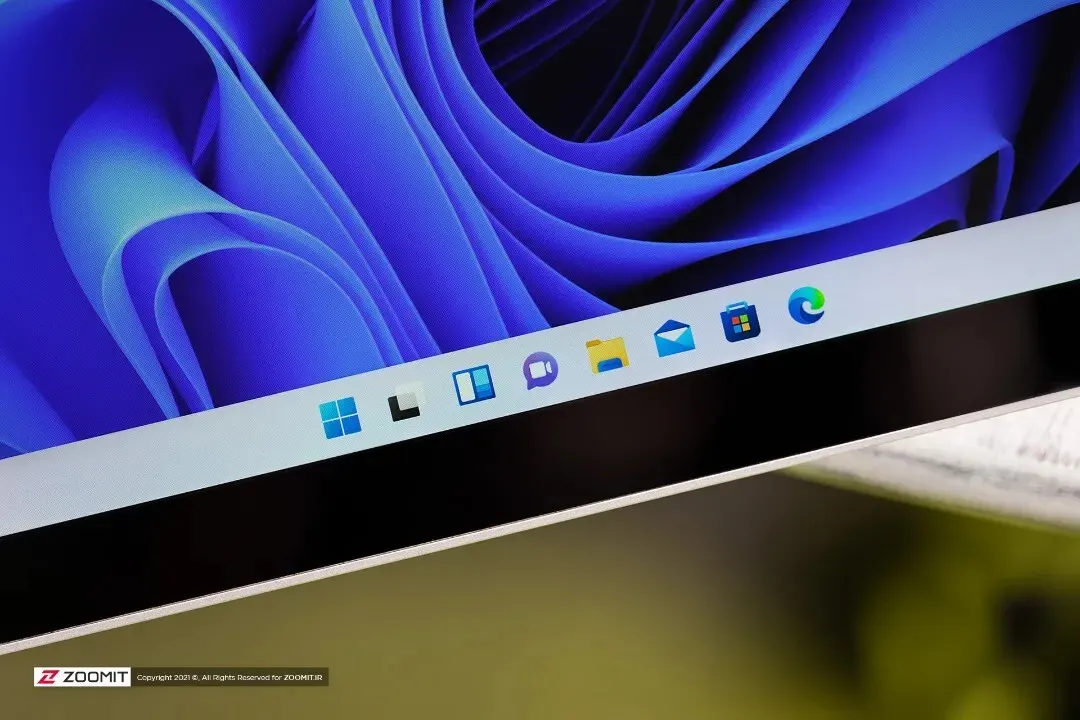
به گزارش تابناک، آنطور که ویندوز لیتست گزارش میدهد، کاربران هر دو سیستمعامل ویندوز ۱۱ و ویندوز ۱۰ متوجه حذف تسکبار شدهاند. برخی افراد با باگ حذف آیکونهای روی تسکبار مواجه شدهاند و البته این موارد تنها مشکل بهروزرسانی اخیر ویندوز نیست.
از دیگر مشکلات بهروزرسانی اخیر ویندوز ۱۱ میتوان به اجرانشدن برنامههای پینشده اشاره کرد. برخی کاربران همچنین مواردی مثل حذف آیکون وایفای و صدا از تسکبار را گزارش دادهاند که باعث شده است برای جابهجایی بین برنامهها از کلیدهای میانبر مثل Alt+Tab استفاده کنند.
درحالحاضر اکثر راهکارهای رفع مشکل تسکبار آپدیت اخیر ویندوز ۱۱ و ویندوز ۱۰ کار نمیکنند و تنها راهحل مشکل این است که به نسخهی قبلی ویندوز برگردید. اگر هنوز ویندوز را بهروزرسانی نکردهاید میتوانید ازطریق بخش Windows Update، دریافت نسخههای جدید این سیستمعامل را متوقف کنید تا زمانی که مایکروسافت آپدیت جدیدی برای رفع مشکل ارائه دهد.
طبق اعلام منابع مختلف، مایکروسافت از باگ مخفی شدن تسکبار ویندوز ۱۱ و ویندوز ۱۰ اطلاع دارد و بههمیندلیل امیداوریم بهزودی و بدون نیاز به نصب مجدد سیستمعامل، وصلهای برای رفع آن منتشر کند.
زومیت
 افزودن تابناک به منابع ترجیحی گوگل
تابناک را در شبکه های اجتماعی دنبال کنید
نظرات بینندگان
هنوز دیدگاهی منتشر نشده است.
دیدگاه خود را بنویسید
سایت تابناک از انتشار نظرات حاوی توهین و افترا و نوشته شده با حروف لاتین (فینگیلیش) معذور است.