


چهار اپلیکیشن کاربردی برای دانشجویان
چهار اپلیکیشن برای ضبط صوت کلاسها و مصاحبهها، کمک به نگارش متون و ساخت فلشکارت میتوانند بخشی از کارهای دانشجویان و پژوهشگران را سادهتر کنند.
به گزارش تابناک؛ دانشجویان و پژوهشگران در جریان تحصیل و فعالیتهای علمی با کارهای مختلفی از جمله یادداشتبرداری، ضبط مصاحبه، تنظیم مطالب و مرور درسها سروکار دارند؛ ابزارهای دیجیتال میتوانند انجام بخشی از این فعالیتها را سریعتر و منظمتر کنند.
از ضبط صدا تا تبدیل آن به متن
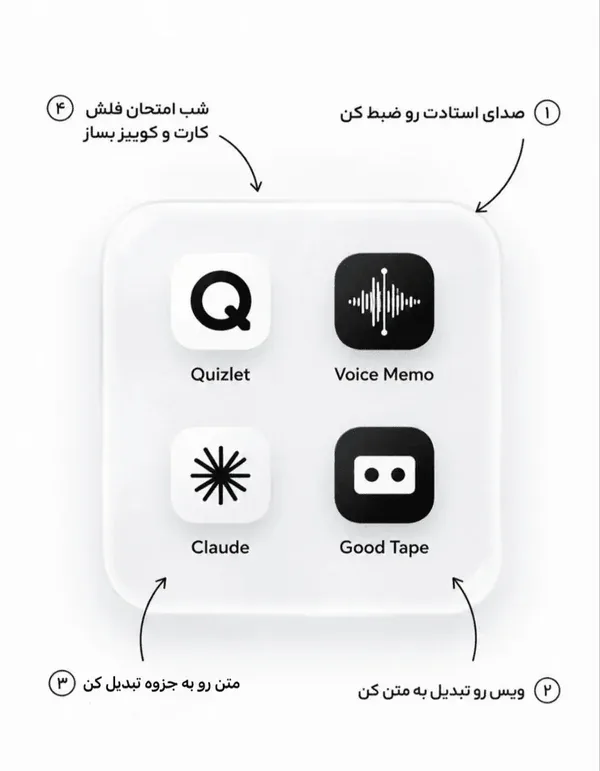
یکی از این ابزارها Voice Memo است که برای ضبط صدا کاربرد دارد و میتواند در ثبت سخنرانیها، کلاسها و مصاحبههای پژوهشی مورد استفاده قرار گیرد،Good Tape نیز ابزار دیگری برای ضبط و پیادهسازی صوت است که میتواند در تبدیل فایلهای صوتی به متن به کاربران کمک کند.
از هوش مصنوعی تا فلشکارت؛ ابزارهایی برای یادگیری بهتر
در حوزه نگارش و پردازش اطلاعات، Claude یک دستیار هوش مصنوعی است که کاربران میتوانند از آن برای ایدهپردازی، خلاصهسازی، بازنویسی و ساماندهی متون کمک بگیرند؛ البته بررسی صحت اطلاعات و بازبینی متن نهایی همچنان بر عهده کاربر است، Quizlet نیز با تمرکز بر یادگیری و مرور مطالب، امکان ساخت فلشکارت و آزمونهای آموزشی را فراهم میکند و میتواند برای یادگیری مفاهیم، اصطلاحات تخصصی و آمادگی امتحانات مورد استفاده قرار گیرد.
این چهار ابزار هرکدام بخشی از فرایند تحصیل و پژوهش را پوشش میدهند؛ از ثبت اطلاعات و تبدیل صوت به متن گرفته تا کمک به نگارش و مرور آموختهها.
منبع: فارس
 افزودن تابناک به منابع ترجیحی گوگل
تابناک را در شبکه های اجتماعی دنبال کنید
نظرات بینندگان
هنوز دیدگاهی منتشر نشده است.
دیدگاه خود را بنویسید
سایت تابناک از انتشار نظرات حاوی توهین و افترا و نوشته شده با حروف لاتین (فینگیلیش) معذور است.