


3بازدید
۰
زندگی دیجیتالی پس از مرگ کاربران گوگل!
گوگل در تلاش برای مشخصکردن این موضوع است که پس از مرگ چه بر سر شخصیت آنلاین کاربرانش میآید.
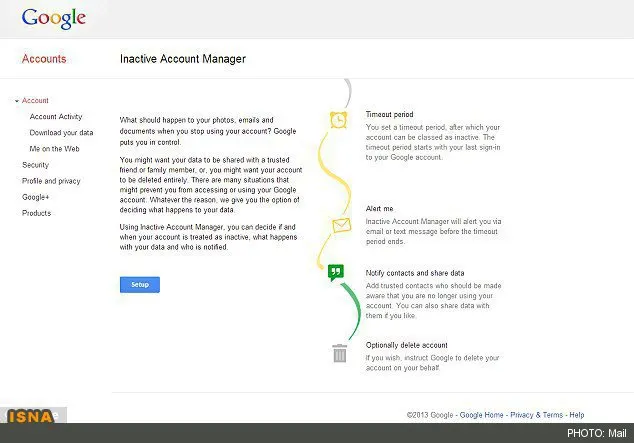
به گزارش ایسنا، این موتور جستجوی غولآسا صفحهای موسوم به "اکانت غیرفعال" (Inactive Account) را منتشر کرده که به کاربران گوگل اجازه میدهد تعیین کنند که میخواهند پس از مرگشان YouTube ،Gmail و Google+ آنها چگونه باشد.
برای استفاده از این برنامه، کاربران گوگل نخست انتخاب میکنند که اکانت آنها پیش از حذف دادههایشان چه مدت غیرفعال باشد (تا یک سال).
دادههای کاربران در صورت تمایل خود آنها میتواند سه، شش یا 12 ماه پس از غیرفعالبودن حذف شود.
گوگل همچنین هشداری را یک ماه پیش از حذف دادههای موجود به این اکانت ارسال میکند.
کاربران همچنین میتوانند محیطهای مجازیشان را برای ارسال دادهها (شامل ایمیلها و عکسها) به افراد مورد نظرشان بفرستند. کلمات عبور این سرویسها در اختیار این افراد قرار داده نمیشود.
آندریاس تورک، مدیر گوگل، پذیرفته که نام "مدیر اکانت غیرفعال" برای این برنامه بسیار زیبا نیست واین که بسیاری از منابع فناوری نام "مدیر اکانت مرگ" را بر این صفحه نهادهاند.
برای بسیاری از مردم این سرویس خوشایند است زیرا این امکان را فراهم میکند که اطلاعات ایمیلها، جیچتها، تماسهای تلفنی و بلاگپستهایشان به دست افراد ناآگاه نیفتد.
گفتنی است مردم در بلاگ سیاست عمومی واکنش بسیار مثبتی را به این سرویس نشان دادهاند.
به گزارش ایسنا، این موتور جستجوی غولآسا صفحهای موسوم به "اکانت غیرفعال" (Inactive Account) را منتشر کرده که به کاربران گوگل اجازه میدهد تعیین کنند که میخواهند پس از مرگشان YouTube ،Gmail و Google+ آنها چگونه باشد.
برای استفاده از این برنامه، کاربران گوگل نخست انتخاب میکنند که اکانت آنها پیش از حذف دادههایشان چه مدت غیرفعال باشد (تا یک سال).
دادههای کاربران در صورت تمایل خود آنها میتواند سه، شش یا 12 ماه پس از غیرفعالبودن حذف شود.
گوگل همچنین هشداری را یک ماه پیش از حذف دادههای موجود به این اکانت ارسال میکند.
کاربران همچنین میتوانند محیطهای مجازیشان را برای ارسال دادهها (شامل ایمیلها و عکسها) به افراد مورد نظرشان بفرستند. کلمات عبور این سرویسها در اختیار این افراد قرار داده نمیشود.
برای بسیاری از مردم این سرویس خوشایند است زیرا این امکان را فراهم میکند که اطلاعات ایمیلها، جیچتها، تماسهای تلفنی و بلاگپستهایشان به دست افراد ناآگاه نیفتد.
گفتنی است مردم در بلاگ سیاست عمومی واکنش بسیار مثبتی را به این سرویس نشان دادهاند.
 افزودن تابناک به منابع ترجیحی گوگل
تابناک را در شبکه های اجتماعی دنبال کنید
نظرات بینندگان
هنوز دیدگاهی منتشر نشده است.
دیدگاه خود را بنویسید
سایت تابناک از انتشار نظرات حاوی توهین و افترا و نوشته شده با حروف لاتین (فینگیلیش) معذور است.