


مختصر در مورد HDR:
کیفیت عکاسی گوشی خود را با HDR کنترل کنید
عکاسان با گوشیهای هوشمند، معمولا با گزینه HDR در عکاسی گوشی خود روبهرو هستند که در بسیاری از موارد، کاربرد آن برای آنها مشخص نیست. این در حالی است که گزینه HDR میتواند تأثیر بسیاری بر کیفیت عکاسی شما داشته باشد و برعکس استفاده نابجا از آن به شدت منجر به ضعف کیفیت عکسها شود؛ اما HDR چیست؟
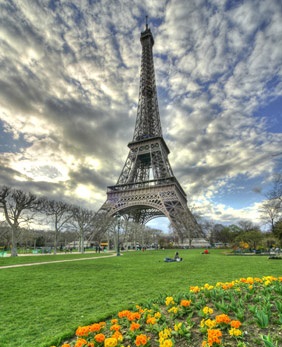

آن گونه که در آغاز به نظر میرسید، فعال کردن این گزینه در تنظیمات عکاسی به شکل قابل ملاحظهای، منجر به بهبود کیفیت عکاسی و تصاویر به دست آمده میشود؛ اما واقعیت آن است که استفاده از این تکنیک و گزینه بسته به موقعیت و سوژه عکاسی شما، میتواند نتایج کاملا متفاوتی داشته باشد.
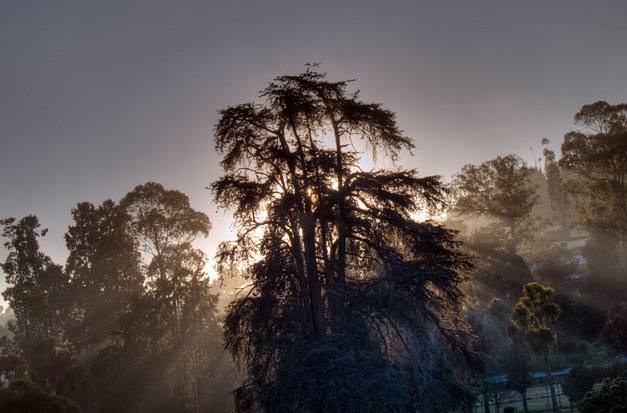
در اینجا قصد داریم نگاهی به چگونگی کار HDR داشته باشیم و اینکه چه زمانی باید از این گزینه برای عکاسی با گوشی هوشمند استفاده کرد.
HDR چگونه کار میکند؟
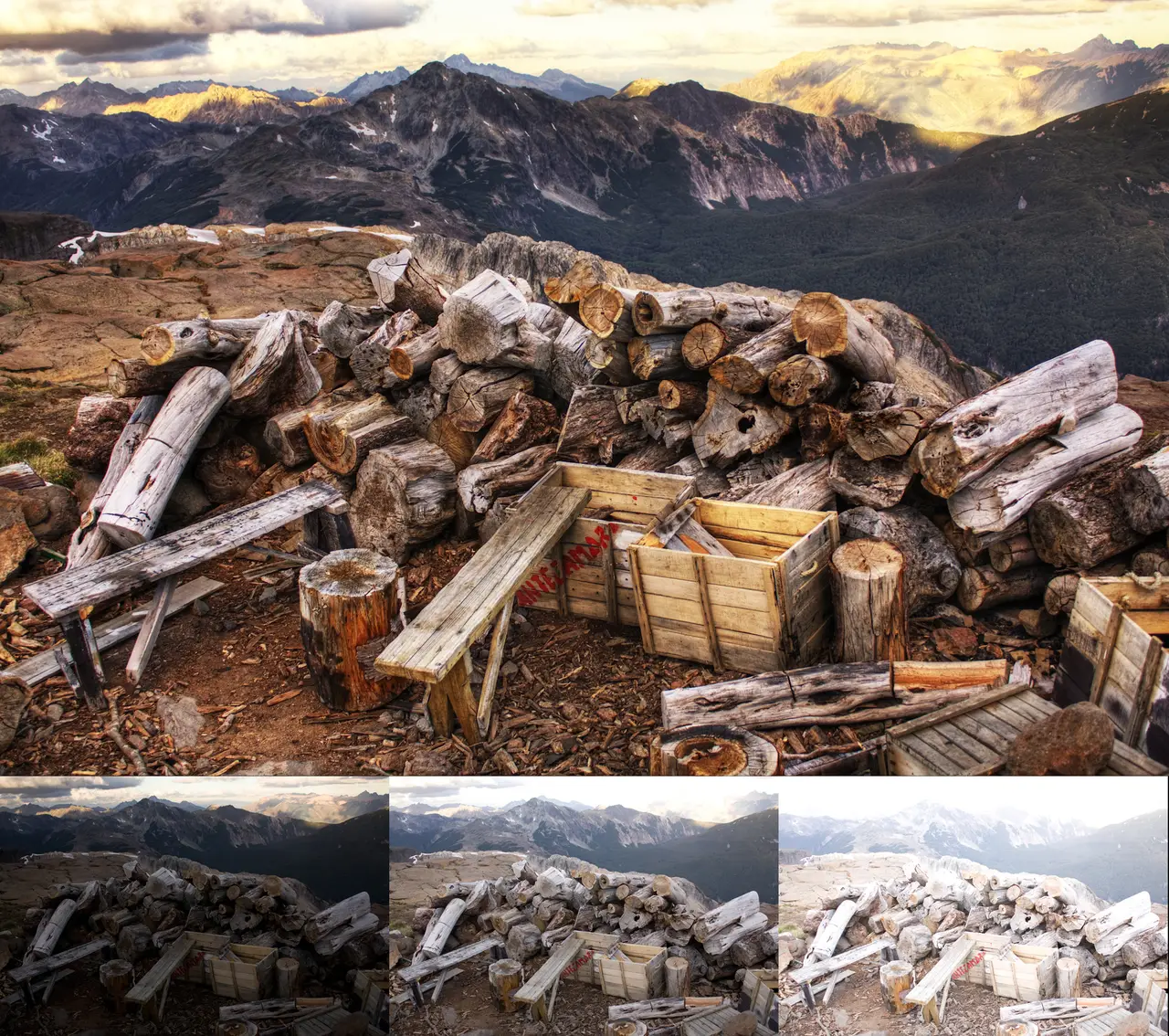
این تکنیک و ابزار همان گونه که از نام آن برمیآید، به این منظور استفاده میشود که دامنه پویایی بیشتری را به تصاویر شما بیفزاید. در واقع به این معنا که نسبت طیف نور بیشتری را از روشن تا تاریک در عکس مورد استفاده قرار دهد.نحوه عملکرد این ابزار این گونه است که به جای گرفتن یک عکس، HDR سه عکس با سه نور متفاوت از سوژه مورد نظر میگیرد و پس از آن گوشی شما، خودکار با ترکیب این سه عکس، بهترین ترکیب از نور و رنگ را در یک تصویر یکپارچه شده به شما میدهد؛ این کار توسط عکاسان و دستی و با نرمافزارهایی چون فوتوشاپ انجام میشود.
نتیجه این امر این خواهد بود عکسی که در پایان تهیه میشود، بیش از همه با آنچه چشمان شما میبیند، تطابق دارد؛ البته در این مورد، زمان بیشتری برای انجام پروسه و ایجاد عکس نهایی در گوشی صرف میشود:
به همین دلیل است که کاربران که معمولا گزینه HDR روی تنظیمات عکاسی دوربین گوشی خود را فعال کردهاند، بعضا تصاویری با کیفیت و جزئیات دقیقتری را تجربه میکنند.
چه زمانی باید از تکنیک HDR استفاده کرد؟
همانگونه که ذکر شد، HDR برای این وجود دارد که کیفیت تصاویر عکاسی شده شما را به خصوص در شرایطی خاص بهبود بخشد. اما در چه مواردی باید از HDR استفاده کرد؟
اساسا میتوان گفت در سه موقعیت کلی زیر باید برای بهبود کیفیت تصاویر از گزینه HDR استفاده کرد:
ـ چشماندازها و مناظر طبیعی: معمولا مناظر و چشماندازهای طبیعی و بزرگ کنتراست یا مغایرت زیادی در نور و رنگ میان زمین و آسمان دارند که این امر منجر به آن میشود که دوربین گوشی شما نتواند به خوبی از پس ترکیب همه اینها تنها با یک عکس برآید. با فعال کردن گزینه HDR در این مورد، میتوانید بدون فوکوس بر بخشی خاص و از دست دادن جزئیات و نور بخشهای دیگر، به خوبی تصویری کامل و با کیفیت را با دوربین گوشی خود ثبت کنید.
ـ تصاویر پرتره در نور آفتاب: نور یکی از مهمترین بخشهای یک عکاسی خوب است. اما نور بیش از اندازه، همچون تابش نور خورشید بر چهره، میتواند اثرات بدی بر عکاسی همچون، سایه، درخشندگی بیش از حد یا سایر مواردی داشته باشد که اساسا کیفیت تصویر را به شدت به هم میریزد. در این مواقع فعال کردن گزینه HDR میتواند به تنظیم نور صحنه و روی سوژه و همزمان حفظ ترکیب و حس طبیعی رنگها کمک شایانی بکند.
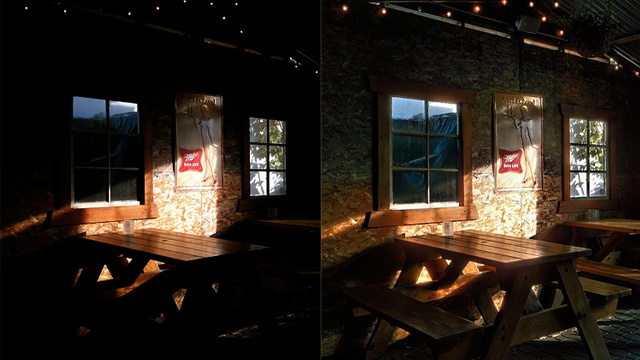
ـ نور پایین یا نور پشت سوژه: گاهی سوژه عکاسی ناچار در یک موقعیت با نور کم واقع شده یا در وضعیتی است که تابش نور از پشت سر، مانع دیده شدن آن در تصویر میشود. در این مواقع، فعال کردن گزینه HDR منجر به آن میشود که همزمان نور صحنه بالا رفته و در عین حال نور پشت سر نیز با ترکیب واقعی خود بماند.
چه زمانی نباید از HDR استفاده کرد؟
اما هرچند در همه این موارد، میتوان از HDR برای بهبود کیفیت تصاویر استفاده کرد، مواردی خاص نیز وجود دارد که برخلاف انتظار شما، استفاده از HDR منجر به بدتر شدن کیفیت تصاویر میشود:
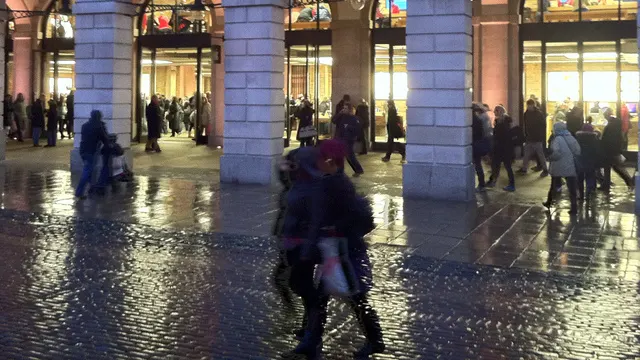
ـ عکاسی حین حرکت یا عکاسی از سوژه متحرک: اگر در حین حرکت در حال عکاسی هستید یا آنکه سوژه عکاسی شما متحرک است، HDR تنها سودی که برای شما خواهد داشت، این است که به احتمال قوی یک تصویر کاملا مبهم و محو را به شما تحویل میدهد. این امر به این دلیل است که HDR سه عکس پیاپی از سوژه میگیرد و اگر در میان این سه عکس سوژه حرکت داشته باشد، تصویر نهایی محو و مبهم خواهد بود.
ـ صحنههایی با هدف کنتراست بالا: برخی از تصاویر بنا به هدف، نیاز به آن دارند که کنتراست بالایی را بر یک سوژه به خصوص حفظ کنند؛ برای نمونه، اگر قصد آن را دارید که در صحنه مورد نظر خود، یک سایه یا یک درخشندگی را پررنگ جلوه دهید، HDR گزینه مناسبی نیست زیرا منظور اصلی شما را در صحنه نادیده میگیرد و کنتراست صحنه را یکسان میکند.
ـ رنگهای زنده: اگر صحنه مورد نظر شما برای عکاسی از نور پایین یا رنگهای غیر طبیعی برخوردار است، HDR کمک میکند که بخشی از این امر بهبود چشمگیری داشته باشد. اما اگر در صحنه شما نور کافی و رنگهای زنده وجود دارد، بهتر است، گزینه HDR را غیر فعال کنید، زیرا منجر به آن میشود که تا حدی رنگها از وضعیت اصلی خود فاصله بگیرند.
برخی از گوشیهای هوشمند که از گزینه HDR در عکاسی خود بهره میبرند، دو عکس را به کاربر تحویل میدهند: یکی با HDR خاموش و دیگری با HDR فعال. در نتیجه کاربر میتواند بین این دو مورد عکسی را که با کیفیت بهتری تهیه شده، انتخاب و حفظ کند.
اما در اینجا هدف ما این بود که برای آن دسته از کاربرانی که با این گزینه در عکاسی دوربین خود روبهرو شده ولی از کاربرد دقیق آن آگاهی نداشتند، مختصر توضیحاتی در خصوص نحوه کار HDR و موارد استفاده آن بدهیم. مسلما منابع بیشتر و بهتری در سطح نت برای آگاهی از کارکرد HDR وجود دارد و همچنین دیدگاههای تخصصی کاربران نیز مانند همیشه مکمل این مبحث است.
1
HDR سه تصویر از سوژه تهیه کرده و با ترکیب آنها تصویر نهایی را با بهترین ترکیب رنگ و نور بدست میدهد.
 افزودن تابناک به منابع ترجیحی گوگل
تابناک را در شبکه های اجتماعی دنبال کنید
نظرات بینندگان
همچ کس سر در نیورد !
خیلی گنگ بود
خدمت علاقه مندان به عکاسی عرض کنم که اولین نمایشگاه عکس تخصصی HDR که ورکشاپ آموزشی هم داره از تاریخ 17 دی تا 25 دی در خانه عکاسان برگزار میشه . میتونید توی ورک شاپ کاملا یاد بگیرید
1100من این تکنولوژی را داره
بسیار کاربردی بود. خیلی ممنونم.
کلا ما عادتمونه بیرون گود بشینیم بگیم لنگش کن.خوب برادر شما که علامه بحر العلوم بودی و این همه مراتب فضلتونه،بجای این انتقاد مطلالب پربارتونو مینوشنیم تا الان بجای این 10 امتیاز منفی 10 تا مثبت میگرفتین.به نظر من که بسیار مفید بود. دستشون هم درد نکنه.
آیا تکنلوژی hdr باعث ایجاد روابطه بین دختر و پسر و از هم پاشیده شدن خانواده ها نمیشه ؟ من از مسئولین محترم تقاضا دارم hdr را هر چه زودتر فیلتر کنند
Note 3 هم داره
IPHONE 5 داره
ممنون مطلب خوب و مفيدي بود.
آیفون 4 رو مطمئن نیستم ولی از 4اس،5،5سی و 5اس تمام hdr دارن.
َApple 5s
خیلی مفید بود. مرسی
3 تا عکس رو به photoshop بدید خودش ترکیب میکنه منوی
file -> automate ->Merge to HDR Pro
گوشی اس 4 سامسونگ داره. با یک کلیک خودش همه کار رو میکنه
دوست ناشناس عزیز به کمک نرم افزار photomatix و نرم افزارهای مشابه دیگر می توانید سه عکس با نوردهی مختلف را وارد کرده و عکس HDR شده بگیرد
جی ال ایکس هم داره، زیر 500 تومن هم هست
جی ال ایکس اسکای این مزیت رو داره؟
من گوشیم htc one هستش و این فناوری را دارد
برای گوشی های اندرویدی نرم افزارهایی هستند که این نوع عکس را میشه باهاشون گرفت مثل HDR Camera
Samsung galaxy S4
دیدگاه خود را بنویسید
سایت تابناک از انتشار نظرات حاوی توهین و افترا و نوشته شده با حروف لاتین (فینگیلیش) معذور است.