


درست است؛ میتوانید ایمیل خود را Pause کنید!
بگذارید یک وضعیت آشنا را برای شما یادآوری کنیم: شما برای چند روز به یک مسافرت رفتهاید و هنگام بازگشت، وقتی ایمیل خود را باز میکنید، با یک Inbox پر از ایمیل جدید روبهرو میشوید که باز کردن و پاسخ دادن به همه آنها یک هفته زمان میبرد! راستی چطور است که وقتی مسافرت میروید، ایمیل خود را در حالت Pause قرار دهید...؟!
 بگذارید یک وضعیت آشنا را برای شما یادآوری کنیم: شما برای چند روز به یک مسافرت رفتهاید و هنگام بازگشت، وقتی ایمیل خود را باز میکنید، با یک Inbox پر از ایمیل جدید روبهرو میشوید که باز کردن و پاسخ دادن به همه آنها یک هفته زمان میبرد! راستی چطور است که وقتی مسافرت میروید، ایمیل خود را در حالت Pause قرار دهید...؟!
ما در اینجا شما را با افزونهای برای جیمیل آشنا میسازیم که میتوانید با آن ایمیل خود را در حالت مکث یا همان Pause قرار دهید تا هنگامی که امکان بررسی ایمیلهای خود را ندارید، نگرانی از پر شدن یکباره Inbox خود نداشته باشید؛ ابزار Inbox Pause همان چیزی است که به شما این امکان را میدهد و فعلا تنها برای جی میل کاربردی است:

چگونه Inbox خود را به حالت Pause درآوریم؟
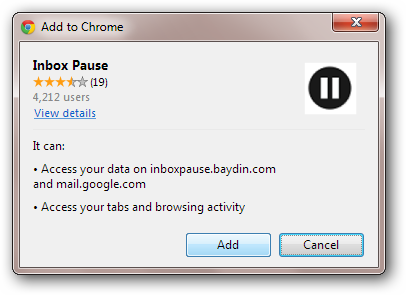
برای شروع، نخست باید این ابزار را به جی میل خود بیفزایید. برای این کار به آدرس زیر رفته و در صفحه وب سایت ابزار بر دکمه Download Inbox Pause کلیک کنید. با این کار، پیامی همانند پیام نصب افزونه در کروم نمایش داده میشود که با انتخاب گزینه Add این ابزار به مرورگر شما اضافه میشود:
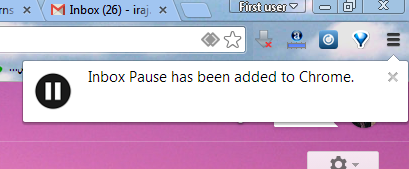
پس از دانلود و نصب این ابزار پیامی نمایش داده میشود که به شما اطلاع میدهد ابزار به مرورگر اضافه شده و شما به ایمیل خود راه مییابید:
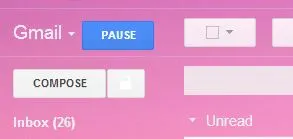
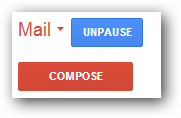
نخستین اتفاقی که در صفحه جی میل با آن روبهرو میشوید، این است که در بالای دکمه Compose در سمت چپ صفحه جی میل متوجه میشوید که یک دکمه Pause اضافه شده است:
وقتی برای اولین بار روی این دکمه کلیک میکنید، پیامی نمایش داده میشود که از شما برای ارتباط برقرار کردن این افزونه با حساب کاربری جی میل شما درخواست مجوز میکند:
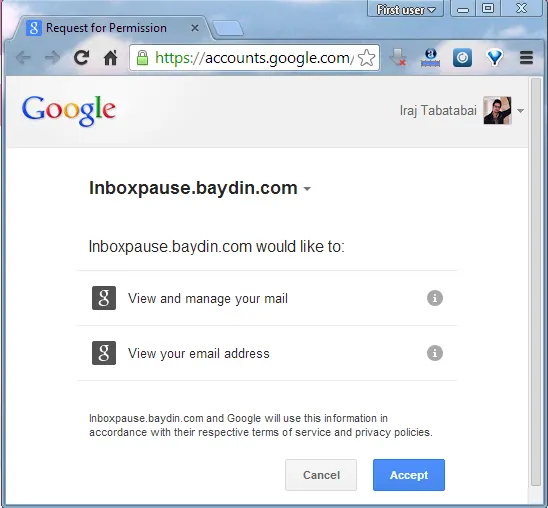
پیش از ادامه کار باید چند نکته را یادآور شد. کار با Inbox Pause بسیار ساده است. تنها کافی است روی دکمه Pause کلیک کنید. در این صورت ایمیل شما در هر جایی به حالت مکث درخواهد آمد؛ به این معنا که در هر نقطه و با هر دستگاهی از جمله گوشی هوشمند، چک کردن ایمیل شما نشان میدهد که Inbox شما Pause شده و هیچ ایمیلی دریافت نمیکنید.
در مرحله قبل پس از آنکه مجوز دسترسی Inbox Pause به جی میل را صادر کردید، پنجرهای نمایش داده میشود که شامل چند گزینه است:
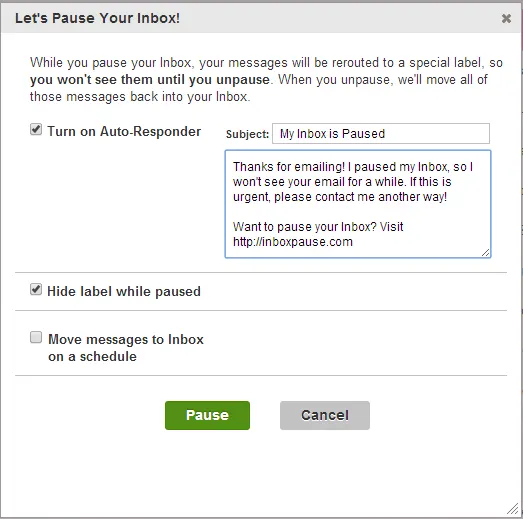
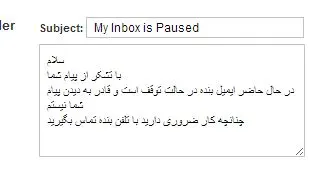
نخستین گزینه مربوط به Auto Reply است که به شما این امکان را میدهد که وقتی ایمیل در حالت مکث است، به کسانی که برای شما ایمیل میفرستند، پیامی فرستاده شده و به آنها یادآور شود که پیامهای آنها به دست شما نمی رسد. متن پیام را میتوانید خود تنظیم کرده یا از متن پیش فرض استفاده کنید:
گزینه دوم مربوط به نمایش پیامی است که به شما یادآور میشود که اکنون ایمیل شما در حالت Pause قرار دارد. برای عدم نمایش این پیام، این گزینه را فعال کنید:

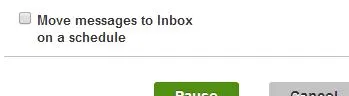
و در پایان گزینه سوم به شما این امکان را میدهد که پس از Unpause کردن ایمیل یا خارج کردن آن از حالت Pause پیامهایی که در صف انتظار ماندهاند در یک زمانبندی مشخص به Inbox شما وارد شوند:
ایمیلهای شما در حالت توقف به کجا میروند؟
شاید برای شما یک پرسش پیش بیاید و آن اینکه در حالی که دوستان شما برای شما پیام میفرستند و ایمیل شما در حالت توقف است، این پیامها به کجا رفته و در کدام مکان ذخیره میشوند؟ این ایمیلها هیچ جایی بیرون از ایمیل خود شما نمی روند. آنها با استفاده از برچسبها در خود ایمیل ذخیره میشوند و هر کدام از این برچسبها یک آدرس منحصر به فرد برای خود دارند که مربوط به روز و ساعت ارسال ایمیل است. تصویر زیر نمونه ای از یکی از این برچسبهاست:

بنابراین، هر زمان که نیاز داشتید ایمیل خود را از حالت Pause خارج کنید، تنها کافی است روی دکمه Unpause کلیک کنید. با این کار همه ایمیلهایی که در صف انتظار ماندهاند، با ساعت و تاریخ دقیق خود دوباره راهی Inbox شما خواهند شد:
و سخن پایانی؛ همان گونه که دیدیم، میتوان برای مدت زمانی مشخص، اقدام به Pause کردن جی میل کرد. این امر امکان تنفس کمی را برای شما و همچنین Inbox شما فراهم میآورد! ابزار Inbox Pause یک ابزار یکپارچه با امکانات کلی و مستقیم است؛ بنابراین، داشتن آن بر روی جی میل به شدت برای شما توصیه میشود.
برای دریافت دیگر گزارشهای بخش IT تابناک؛ به صفحه اقتصادی و بخش فناوری اطلاعات مراجعه کنید.
 افزودن تابناک به منابع ترجیحی گوگل
تابناک را در شبکه های اجتماعی دنبال کنید
نظرات بینندگان
جیمیل رو با پسوردی که همیشه باز می کردم باز نمیشه اگر لطف کنید راهنمایی کنید ممنون میشم.
همتون بیکارین!!!!
یه سوال فنی داشتم
بنده ایمیل یاهو رو از مدتها پیش دارم اما جی میل هم درست کردم با توجه به سرعت پایین اینترنت باز کردن یاهو واقعا مکافات میخواستم ببینم ایا راهی هست که به طور خودکار ایمیلهای یاهو به جی میل فرستاده بشه؟
ممنون.
فکر می کنی خیلی مهمی که میل های تو رو بخونند.!!!!!!!!!!!
جیمیل سیستم تقریبا امنی هست. (حداقل جز گوگل و کسایی که اونا بخوان کسی بهش دسرسی نداره!) این افزونه میتونه یکم از امنیتش کم کنه چون به افزونه اجازه دسرسی به ایمیل های شما رو میده
انگلیسی ها که سابقه شان آنقدر خراب است که خوشبینی به انها توهم است. اما بهرحال نکات امنیتی را باید در نظر گرفت.
ایول داش ایرج.
حالا این با یک پاسخ اتوماتیک چه فرقی کرد؟
بدون این هم میتونی یک پاسخ اتوماتیک تنظیم کنی که هر کی بهتون ای میل زد بهش یک پاسخ داده بشه که فعلا من در دسترس نیستم یا هر چی. بعد هم هر وقت خواستی بیای و بخونی.
این نرم افزار چه کاری میکنه که بدون اون نمیشه کرد؟
هیچی دیگه، فقط به یه برنامه ی ناشناس اجازه ی خوندن ایمیلهامون رو میدیم
کار کار انگلیسیاست!! توهم توطئه!!
فک کردین هر چی تو اینترنت میذارن همی الان بدردتون میخوره؟
این سایت وزین امکانات رو میگه، حالا کِی به درد کی میخوره، مطمئن باشید حتمن بدرد میخوره. تقریبا تمامی اختراعات در اثر احتیاج خلق شده،
سلام و تشکر
واسه MS Outlook چیزی ندارین ؟
سلام
بابا این قابلیت تو خود جیمیل هست که!
Vacation responder تو تب جنرال تنظیمات جیمیل!
در ضمن دوستانی که میگن اصلا اهمیتی نداره اینا اطلاعات رو چک نمی کنن بدونن اطلاعاتشون چک میشه و متناسب با ایمیل هایی که داشتن پیام تبلیغاتی واسشون ارسال میشه. از ما گفتن شما باز برین بگین توهم!
خب حالا كه چي؟
فقط توهم
خب مگه حالا كسي مجبورت كرده كه استفاده كني؟اين قابليت را معرفي كرده براي آنخا كه نياز دارند شما كه "نيازي نميبيني استفاده كني"خب استفاده نكن.
آقای ایمان خان با صحبت های شما کاملا موافقم. وقتی افزونه رو باید از یه سایتی که اصلا ربطی به شرکت گوگل نداره بگیری، بفهمید که اصلا تولیدکننده ی این افزونه گوگل نیست، و شما معلوم نیست اطلاعاتتون رو دست کی می سپارید. حالا لااقل می دونید گوگل به خاطر اسم و رسم خودش هم که شده اطلاعات کسی رو در ملا عام لو نمیده، ولی از کجا معلوم این افزونه رو یه شرکت معتمد نوشته باشه؟
ناشناس خود رو جاي مردم جا نزن.
وقت من اصلا گرفته نشد تازه خيلي هم حال كردم
ناشناس جون جوش نیار به جاش یه جی میل درست کن
دیدگاه خود را بنویسید
سایت تابناک از انتشار نظرات حاوی توهین و افترا و نوشته شده با حروف لاتین (فینگیلیش) معذور است.