


نگاهی به ابزار Slim Cleaner:
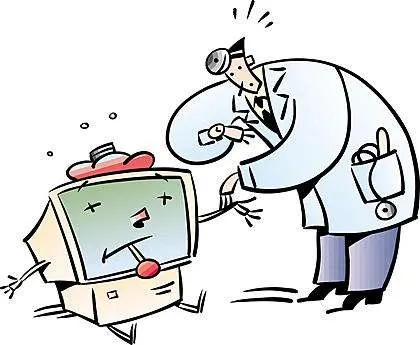
نرمافزاری قدرتمند برای بهبود رایانههای مریض!
دیگر نیاز نیست برای بهبود حال رایانه و یا لپتاپ خود که دچار کندی و مسائل و مشکلات حاد نرمافزاری شده، به دنبال نصب دوباره سیستم عامل و یا کرک کردن ابزارهای بهینهساز سیستم باشید، بلکه با ابزاری که اکنون به شما معرفی میکنیم، رایگان رایانه خود را بهینهسازی کنید.


در پایان بسیاری از کاربران به نصب دوباره سیستم عامل روی میآورند ـ اگر بعضا از سر توهم مشکلات را به یک ویروس در سیستم خود نسبت ندهند! ـ بدون توجه به آن که پس از مدتی آش همان آش و کاسه همان کاسه است. اینجاست که باید پرسید چه تعداد از کاربران با ابزارهای تنظیم کننده سیستم یا همان Tune Up Utilityها آشنایی دارند و چقدر آنها را جدی میگیرند؟
در اینجا قصد ما این است که شما را با یک نمونه رایگان از این دست ابزار آشنا کنیم و با قاطعیت و تضمینی این اطمینان را به شما بدهیم که این ابزار به اندازه همه نمونههای تجاری خود توانایی داشته و حتی از آنها سرتر است؛ نام این نرم افزار قدرتمند Slim Cleaner است.
(پیش نیاز نصب این نرم افزار وجود یا نصب. Net Farmework ۳. ۵ یا بالاتر بر روی سیستم عامل است که البته بر روی ویندوز ۷ و ۸ به شکل پیش فرض نصب است)
نصب این نرمافزار بسیار ساده است؛ اما تنها اشکال آن نیاز به متصل بودن به اینترنت برای دانلود نرمافزار و آخرین بروزرسانیهای آن است (تلاش ما برای یافتن نسخه آفلاین نرم افزار بینتیجه بود). البته روی خوب این امر آن است که کاربر مطمئن خواهد بود که آخرین نسخه از نرم افزار را دریافت خواهد کرد. نصب نرم افزار در آزمایش ما با اینترنتی با سرعت ۱۰۲۴، در حدود کمی بیش از یک دقیقه به طول انجامید (حجم کل برنامه در حدود ۷.۵ مگابایت است که از این نظر نیز یک رکورد قابل توجه را داراست).
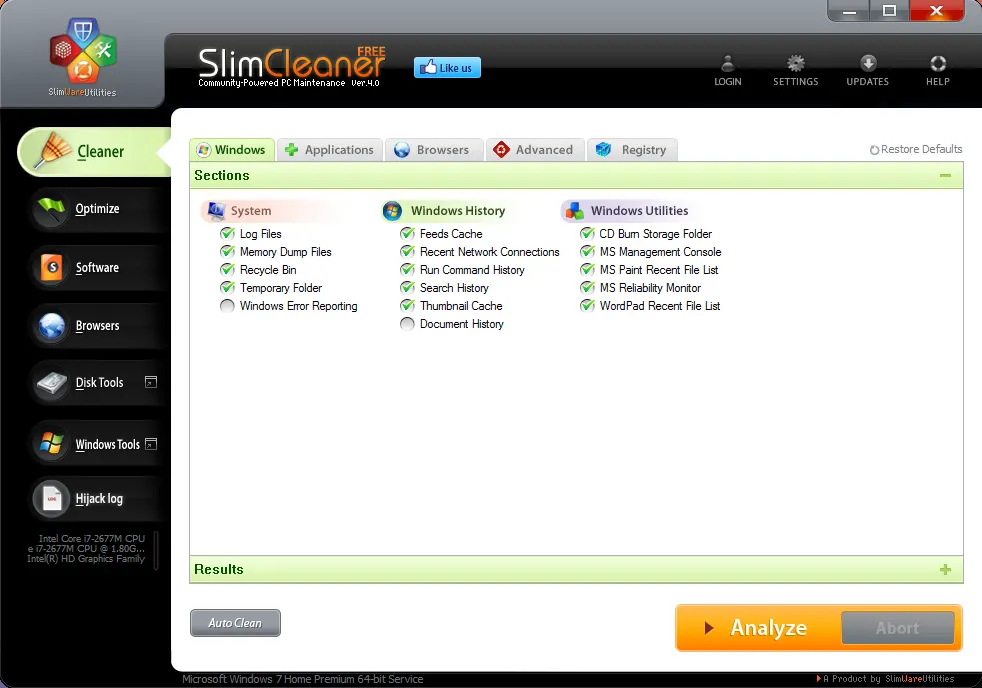
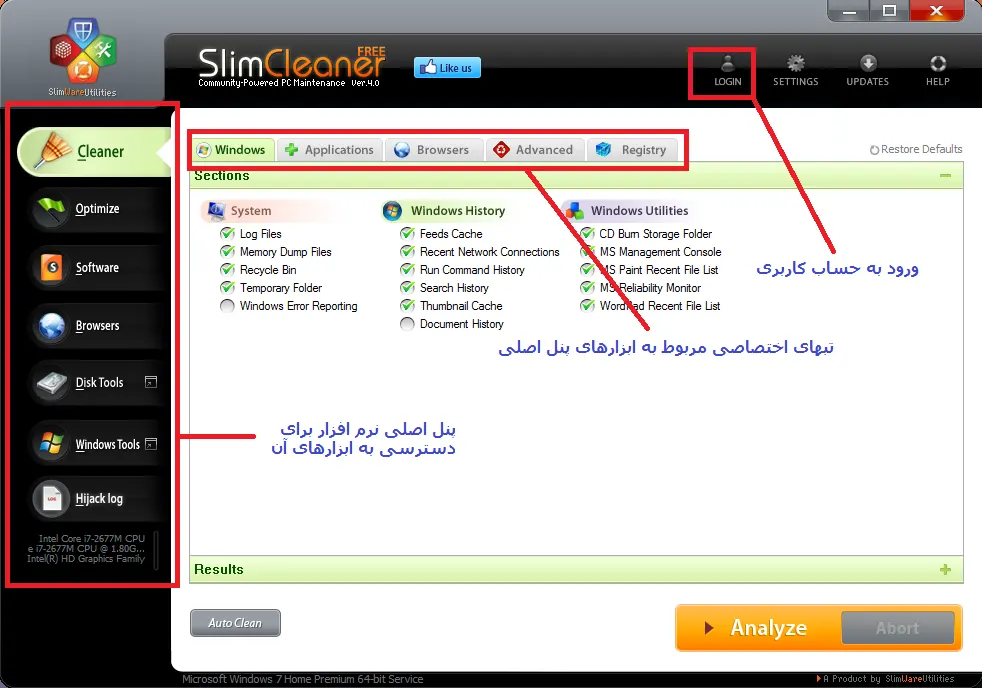
پس از نصب نرم افزار و اجرای آن، نخستین چیزی که بسیار جلب توجه میکند، واسط کاربر نرمافزار است که بسیار زیبا و با ترکیبی از رنگهای سیاه و خاکستری جلوهنمایی میکند و دارای یک طراحی تماما مدرن است. پنل سمت چپ نرم افزار شامل ابزارهای اصلی آن و فضای کنار پنل مخصوص نمایش جزئیات مربوط به هر بخش است که بنا بر مورد برگزیده میتواند شامل تبهای جداگانه نیز باشد.
در صفحه اصلی نرم افزار و در پایین واسط کاربری دکمههای Analyze و AutoClean وجود دارد که به اسکن و تجزیه و تحلیل کلی سیستم و بازیابی مشکلات آن و پاک کردن خودکار ایرادات سیستم میپردازند. در بخش فوقانی واسط کاربر نیز لینکهای مربوط به تنظیمات و بروز رسانی نرمافزار و مهمتر از همه ورود کاربر به حساب کاربری خود، تعبیه شده.
اهمیت وجود حساب کاربری در این نرمافزار از آن روی است که این نرمافزار پا را از سایر رقبای خود فراتر گذاشته و با ایجاد یک شبکه اجتماعی امکان به اشتراک گذاری اطلاعات کاربران از سرتاسر جهان در خصوص ایرادات سیستم و نرم افزارهای نصب شده روی سیستمهای مختلف برای تحلیل عملکرد آنها را فراهم آورده است. این نکته بدون تعارف تحسین ما را برانگیخت زیرا پیش از این تنها در نمونههای آنتی ویروسهای تحت Cloud شاهد آن بودیم.
نگاهی به امکانات اصلی نرم افزار
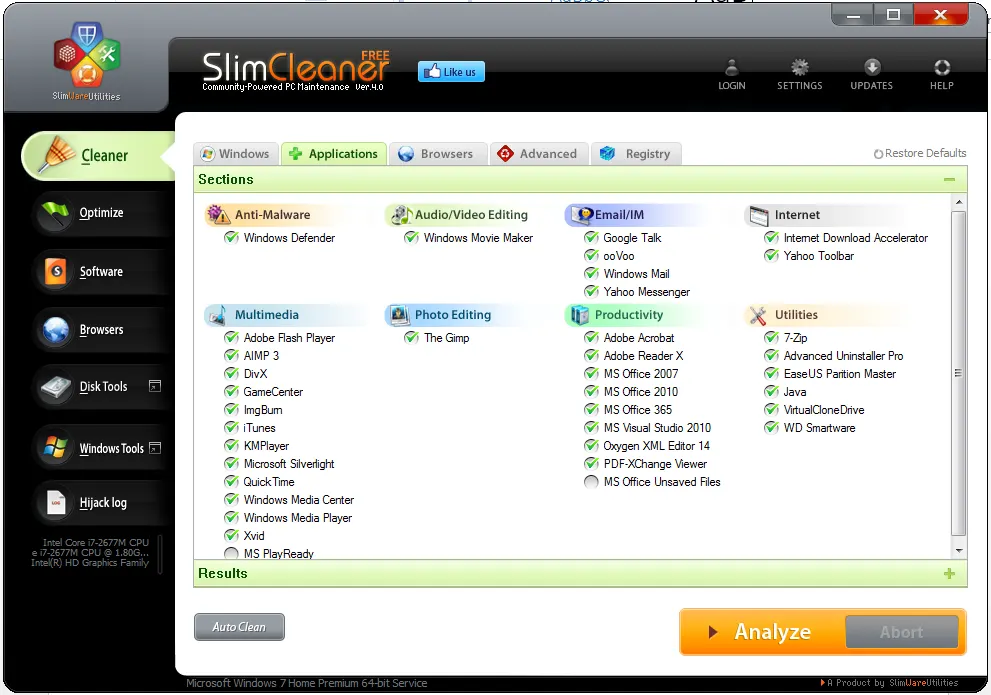
با انتخاب گزینه Cleaner از پنل اصلی، کاربر این امکان را دارد که اقدام به انتخاب گزینههای مورد نظر برای پاکسازی کند. پنج تب جداگانه امکان انتخاب گزینههایی نظیر پاکسازی مربوط به سیستم عامل، نرم افزارها، مرورگرها و پاکسازی رجیستری ویندوز را فراهم میآورد. با نگاهی به تب مربوط به برنامهها، متوجه خواهید شد که نرم افزار با تحلیلی دقیق اقدام به دستهبندی نرم افزارهای نصب شده روی سیستم شما برای پاک کردن فایلهای اضافی آنها کرده است:
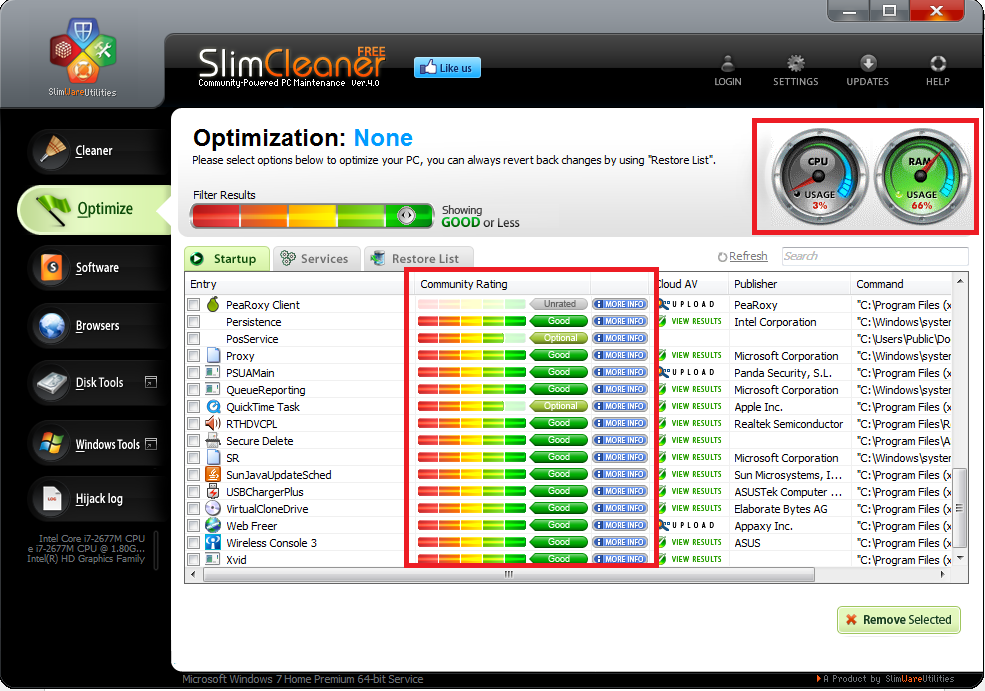
در بخش Optimize نرم افزار اقدام به اسکن سیستم و فهرست کردن همه نرمافزارها، پروسهها و سرویسهای شبکه سیستم کرده و اطلاعات آنها را برای بهینه سازی در اختیار شما میگذارد. هدف از این بخش، اطلاع کاربر از موارد و نرم افزارهایی است که به شکل خودکار با شروع به کار سیستم عامل اجرا میشوند یا به اصطلاح همان Start Up. کاربر این امکان را دارد که با حذف برنامههای مورد نظر به سرعت بخشیدن به سیستم عامل حین شروع به کار کمک کند.
این بخش یکی از بخشهایی است که کاربرد ایجاد حساب کاربری برای کاربران نرم افزار را میبینید. در این بخش، نرم افزار با استفاده از دادههای به اشتراک گذاشته شده از سوی کاربران در شبکه اجتماعی مخصوص خود، اقدام به ردهبندی فهرست تهیه شده بر اساس میزان امنیت و اطمینان از موارد یافت شده بر سیستم شما میکند. با این روش کاربر متوجه خواهد شد که آیا برای مثال نرم افزارهای نصب شده بر سیستمش تا چه حد مورد اطمینان و شناخته شده هستند.
نکته قابل توجه دیگر این که در این بخش نرم افزار به شکل آنالوگ، میزان استفاده از رم و پردازنده سیستم را به کاربر نشان میدهد:
گزینه Software در پنل عملکردی مشابه عملکرد Programs and Features در کنترل پنل ویندوز دارد و مخصوص پاک کردن نرم افزارهای نصب شده بر سیستم است. در این بخش نیز شبکه اجتماعی نرم افزار نقش پررنگی دارد. مهمترین نکته در این بخش تب Update است که کاربر را از وجود بروز رسانیها در مورد نرم افزارهای نصب شده آگاه میکند. این نکته هم برای ما تحسین برانگیز بود.
همچنین گزینه Browsers با فهرست کردن مرورگرهایی که روی رایانه یا لپ تاپ خود نصب کردهاید، امکان پاک کردن فایلهای Temp و تاریخچه و مانند آن را برای باز کردن فضا به شما میدهد. همچنین کاربر امکان فعال و غیر فعال کردن پلاگینهای نصب شده بر مرورگرها را نیز دارد.
گزینه Windows Tools همان گونه که از نام آن برمیآید، کنترل پنل کوچک شده ویندوز است که ابزار اصلی و مورد نیاز سیستم عامل همچون ریجستری، مدیریت ابزارها و مدیریت دیسک سخت و مانند آن را به آسانی در اختیار قرار میدهد.
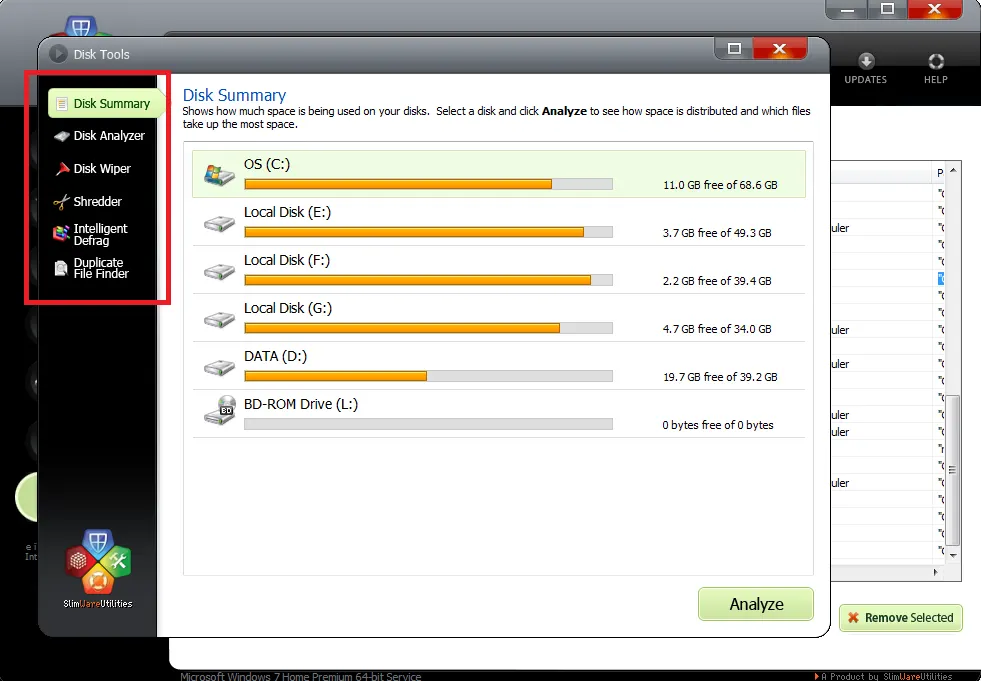
اما اوج قدرت و هنرنمایی این نرمافزار رایگان را باید در گزینه Disk Tools آن دید و جستجو کرد. با انتخاب این گزینه پنجره جدیدی باز میشود که در پنل سمت چپ آن گزینههایی برای گزارش کلی از وضعیت دیسک سخت، تجزیه و تحلیل ایرادات و وضعیت دیسک، امکاناتی برای پاک کردن فایلها با همه سکتورهای آنها را روی حافظه برای جلوگیری از عدم بازیابی آنها، Defragment کردن دیسک و مهمتر از همه گزینهای برای یافتن فایلهای مشابه و یکسان در کل حافظه وجود دارد:
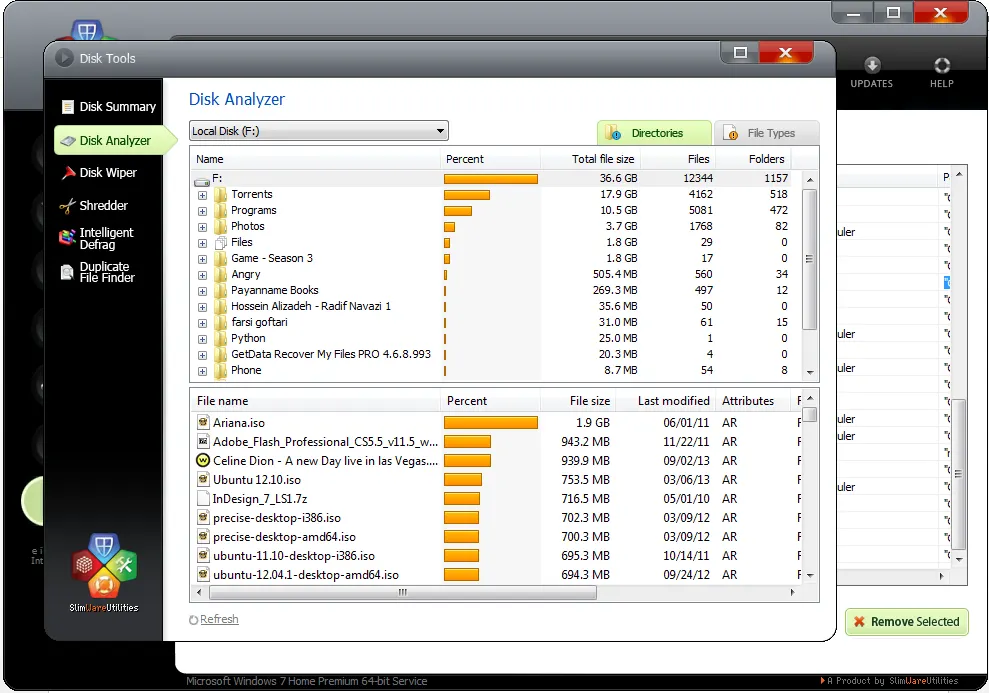
در قسمت گزارش کلی از وضعیت سیستم این امکان فراهم است که با انتخاب درایوها اطلاعات ارزشمندی چون میزان حافظه اشغال شده روی سیستم توسط هر فایل و پوشه و بزرگترین فایل و پوشه بر اساس سایز را در اختیار داشته باشید. موردی که در نرم افزارهای دیگر تنظیم کننده سیستم وجود ندارد:
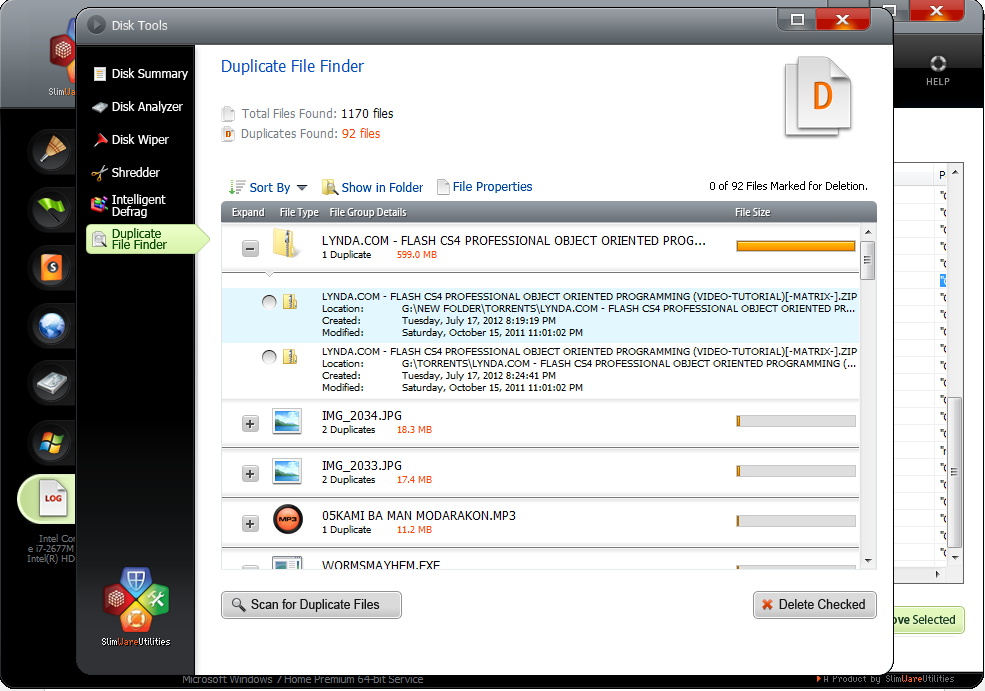
همچنین گزینه Duplicate File Finder یا ابزار یافتن فایلهای یکسان در سیستم به خوبی و با دقت فراوان فایلهای یک نوع و یکسان را در اختیار شما میگذارد تا با پاک کردن یکی از آنها به باز شدن حافظه سیستم خود کمک کنید. در این قسمت نرم افزار امکان انتخاب سه نوع اسکن متفاوت برای ایجاد دقت در یافتن فایلهای یکسان را در اختیار کاربر میذارد:
همه این امکانات به علاوه امکانات دیگری که ما در این بررسی از آنها چشم پوشی کردیم، Slim Cleaner را به یک ابزار قدرتمند در حوزه بهینهسازی عملکرد سیستم قرار میدهد؛ نرم افزاری که به رغم رایگان بودن، به جرأت میتوان گفت که پا را در حوزه و قلمرو کاری خود از بسیاری از نمونههای تجاری فراتر گذاشته است.
لینک دانلود نرم افزار از وب سایت Softpedia
1
2
3
4
5
6
7
 افزودن تابناک به منابع ترجیحی گوگل
تابناک را در شبکه های اجتماعی دنبال کنید
نظرات بینندگان
چرا نظر من رو نگذاشتين. من مبتدييم و احتياج به كمك بيشتر دارم. منتظر كمك. عزت زياد
سلام تابناک جان. واقعاً عالی بود. فقط اگه محبت کنید و راهنمایی بیشتری برای استفاده آن برای افراد مبتدی بکذارید عالی می شود. باتشکر
به عنوان کارشناس کامپیوتر و امنیت اطلاعات توصیه میکنم از نصب چنین نرم افزار هایی پرهیز کنید
تشكر بازم از اين كارا بكنيد ممنون
بابا سر کاریه. ورژنش قدیمیه و اجرا نمیشه!!
خیلی جالبه تابناک
بهتر از این نرم افزار رایگان ccleaner است
عاشقتم تابناک
برای همه متاسفم چرا که بدون درنظر گرفت
با سلام.روي سيستم من كار نميكنه.
آقای بلد دلیلتون رو هم میگفتید
تازه من بعد از نصب باید آپ دیت کنم که به صفحه فیلترینگ هدایت می شم :))
سلام و با تشکر بخاطر مطالب خوبتون باید بگم با کمی سرچ درست به نتیجه میرسیدید نه اینکه بنویسید "تلاش ما برای یافتن نسخه آفلاین نرم افزار بینتیجه بود"؛ تازه بیشتر بگردید نسخه بروزترش رو هم پیدا میکنید.
خیلی وقته که من استفاده می کنم ولی در مورد جاسوسی بودنش یاید بگم گه خیلی از سایتها و نر م افزارهای ریگان بیشتر امکان جاسوسی داره
داداش اگه بحث جاسوسی باشه اون مرورگرراپیگانی که هر روز داری استفاده میکنی رو هم در نظر بگیر خطرش از این بیشتره
باید با فیلتر شکن استفاده کنید
این نرم افزار مشکوک است
از نظر اينجانب آن كارشناس كامپيوتري كه اين نرم افزار را به ملت معرفي كرده است ، آدم بي تجربه اي است و شايد روزي همه اين كاربراني كه تعريف و تمجيد كرده اند ضرر و زيانهاي بسيار بدي را متحمل شوند .
کسایی که این مطالبو لایک میکنن تا حالا خودشون این برنامه رو نصب کردن ؟؟؟؟؟
آخه صدای فن لپ تاپ چه ربطی به سیستم عامل داره!!!!!!!
دیدگاه خود را بنویسید
سایت تابناک از انتشار نظرات حاوی توهین و افترا و نوشته شده با حروف لاتین (فینگیلیش) معذور است.