


برنامهها و فایلهای خود را با کدهای مخفی اجرا کنید
راههای بسیاری برای اجرای فایلها و برنامه هایی که بر روی سیستم عامل ویندوز نصب شده است وجود دارد. از کشیدن آیکون آنها بر روی دسکتاپ، تا اجرا از منوی Start یا استفاده از برنامه های Launcher که تعداد آنها البته کم نیست. اما یک راه منحصر به فرد این است که این فایلها و برنامه ها را با وارد کردن کدهایی اجرای کنید که تنها خود شما از آنها مطلع هستید. این همان چیزی است که ControlPad به شما ارائه میکند.
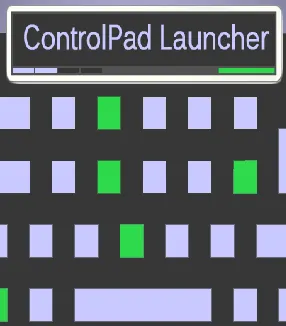

به گزارش «تابناک» نرم افزار جالب و کاربردی ControlPad ابزاری است که به شما این امکان را میدهد که اقدام به تعریف فرامینی با استفاده از اعداد یا کلمات کرده و از این فرامین برای اجرای برنامه ها یا فایلهای مورد نظر خود استفاده کنید. تنها کافی است که کلمه و کد مورد نظر خود را تعیین کنید و با وارد کردن آن در پنجره کد این نرم افزار هر زمان که به آن نیاز داشتید، بلافاصله اقدام به اجرای فایل یا برنامه مرتبط کنید.
این نرم افزار به خصوص اگر شما دارای فایلها یا برنامه های مخفی هستید که نمیخواهید دیگران از وجود آنها با خبر باشند، بسیار کاربردی است.
بگذارید نگاهی از نزدیک به این نرم افزار داشته باشیم.
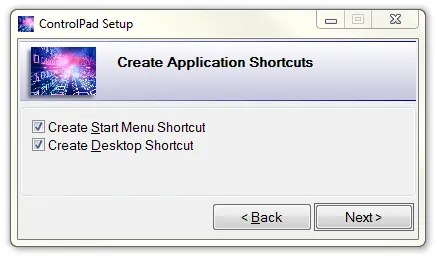
حجم این برنامه بسیار اندک است و در واقع به دو نوع قابل نصب و قابل حمل ارائه میشود و فرایند نصب نرم افزار بسیار ساده و سریع است:
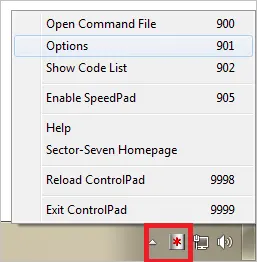
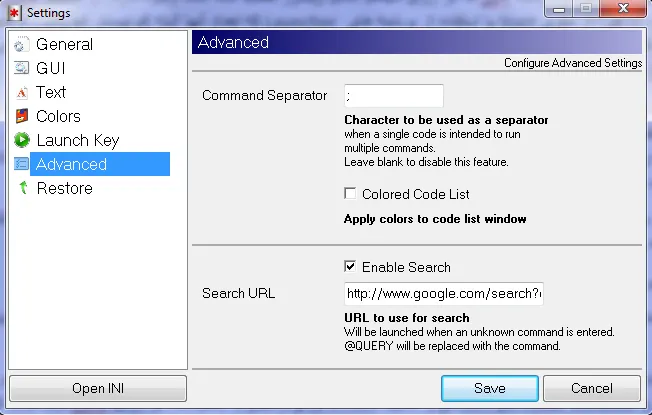
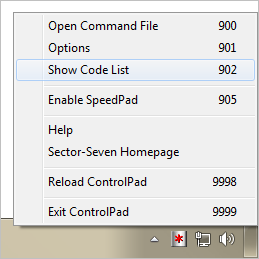
بعد از نصب در واقع اجرای تنطیمات برای این برنامه اساسا نیاز نیست زیرا اغلب عملکردهای این برنامه در قالب پنجره اصلی کد این نرم افزار یا Code Window قابل دسترسی و تنظیم است. اما برای رسیدن به تنظیمات، بر روی آیکون نرم افزار که در Taskbar ویندوز قرار گرفته است، راست کلیک کنید و با انتخاب گزینه Options میتوانید به صفحه تنظیمات برنامه بروید:
ساخت کدهای اختصاصی
برای اجرای برنامه ها و فایلها
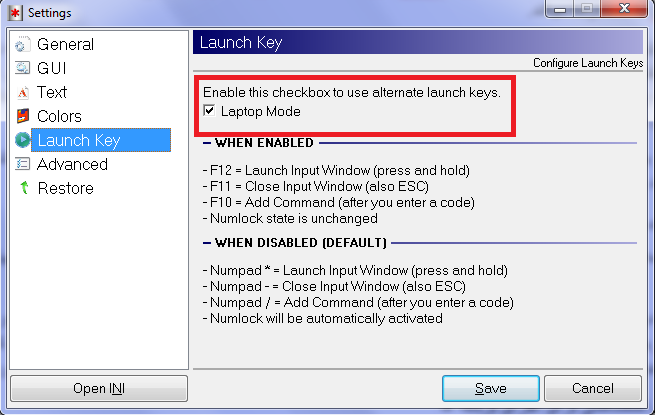
اما همانگونه که ذکر شد، کار اصلی این نرم افزار از طریق پنجره کد آن صورت میگیرد. اما قبل از شروع، کاربرانی که بر روی لپ تاپ از این نرم افزار استفاده میکنند، لازم است که در صفحه تنظیمات آن، و در قسمت Launch Key گزینه Laptop Mode را انتخاب کنند که به آنان اجازه میدهد که با استفاده از کلیدهای F12، F11 و F10 عملکرد برنامه را کنترل کنند:
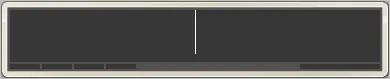
بعد از انجام تنظیمات، کاربران لپ تاپ با فشار دادن و نگه داشتن کلید F12 و کاربران PC با نگه داشتن کلید ستاره (*) از روی قسمت Numpad صفحه کلید خود قادر خواهند بود پنجره کد را باز کنند:
بعد از باز شدن پنجره کد، میتوانید کد مورد نظر خود را برای اجرای برنامه ای که در ذهن دارید وارد سازید و بعد از وارد کردن کد مورد نظر در انتهای آن، کاربران لپ تاپ لازم است که کلید F10 و کاربران PC کلید اسلش را ( / ) بر روی Numpad فشار دهند تا پنجره مربوط به انتخاب فرمان باز شود.
در این پنجره با فشار
دادن دکمه مربوط به انتخاب برنامه یا فایل، به دنبال فایل یا برنامه مورد نظر خود
بگردید و بعد از انتخاب آن با فشردن کلید Enter این کد و این برنامه به هم پیوند میخورند:

حال برای آزمون کد وارد شده، مجددا کلید F12 ( * برای کاربران PC) را فشار داده و نگه دارید تا پنجره کد باز شود و با وارد کردن کدی که به برنامه داده اید، و زدن کلید Enter شاهد خواهید بود که فایل یا برنامه مورد نظر شما اجرا میشود.
لازم به ذکر است که کدهای مورد نظر شما میتواند ترکیبی از اعداد و حروف باشد و همچنین میتوانید در بین آنها از فاصله نیز استفاده کنید.
تغییر و حذف کدهای تعریف شده
اگر کدهای زیادی را تعریف کرده اید و لازم است که با بازبینی آنها سر و سامانی به این کدها بدهید، میتوانید با وارد کردن کد 902 در پنجره کد یا راست کلیک بر روی آیکون برنامه در Taskbar و انتخاب گزینه Show Code List به کدهای تعریف شده خود دسترسی داشته باشید:
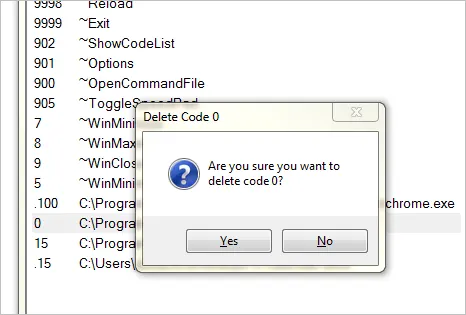
برای پاک کردن کدها تنها کافی است که آنها را انتخاب کرده و کلید Delete را فشار دهید:
اما برای تغییر عملکرد کدها کافی است که پنجره کد را باز کنید و بعد از وارد کردن کد مورد نظر و فشردن کلید F10 (یا / برای کاربران PC) اینبار پنجره تعیین فرمان در حالتی باز میشود که عملکرد قبلی کد در آن نشان داده شده است. کافی است که عملکرد جدید را تعریف کنید و کلید Enter را فشار دهید:

بدون شک این ابزار ساده و کوچک، میتواند بسیار کاربردی باشد و کار کردن با آن لذت بخش. به ویژه اگر با فایلها و برنامه هایی سر و کار دارید که باید مرتبا آنها را باز و بسته کنید و نمیخواهید که فضای دسکتاپ شما شلوغ باشد، این نرم افزار کمک فراوانی میکند.
دانلود نرم افزار با لینک مستقیم
تابناک را در شبکه های اجتماعی دنبال کنید
 افزودن تابناک به منابع ترجیحی گوگل
نظرات بینندگان
کمی هم از روشهای متداول و رایج هکرها و راههای مقابله با آنها بنویسید. فضای مجازی بخاطر هکرها هر روز خطرناکتر از قبل میشه .
با سپاس از عزیزان فعال در رسانه وب سایت مردمی تابناکراستش بنده کمتر به نرم افزار های کاربردی و مفید و البته مطمین دسترسی دارم ولی نرم افزارهایی که شما معرفی می کنید با اطمینان استفاده می کنم مثل safe key برای استفاده در امنیت اطلاعات کارتهای بانکی
از این بابت کمال تشکر را دارم
یه خرده برنامه های لینوکسم معرفی کنید
بسیار جالب بود. واقعاً بخش علمی اموزشی سایت شما خوب عمل میکنه بویژه در زمینه رایانه و معرفی نرم افزارها. ممنون از زحماتتون و اطلاعاتی مفیدی که در اختیار مردم میگذارید
ممنون از اینکه چند وقتی اطلاعات رایانهای مفیدی در اختیار خوانندهگان تابناک قرار میدهید. در کشور ما کپی رایت رعایت نمیشه. لطفا به ترویج این قانون کمک کنید و برنامههایی که پی رایت دارند رو معرفی نکنید (البته منظورم این نرمافزاری که در این مقاله معرفی کردید نبود).
شاید با ترویج احترام به فرهنگ ترویج کپی رایت بتوانیم به تولید کننده گان داخلی نیز امکان عرض اندام بدیم. البته حتما لازم نیست که برای اترام به این فرهنگ هزینه ریالی کنیم فقط لازم است که از برنامههای رایگان مطمئن استفاده کنیم که خوشبختانه تعدادشون زیاد است ولی آگاهی در موردشون کمه. شاید تابناک تو بتونی در این زمینه قدمی برداری.
بعنوان اولین نمونه بیا و در مورد صفحه کلید استاندارد فارسی که کمتر کسی در موردش شنیده مطلب بزار.
این توضیح رو بدم که من برنامه ساز نسیتم ولی از نرمافزارهای رایانهای زیاد استفاده میکنم.
آیا تا به حال شده که یک سند مهم را با MS word تایپ کنی؟ اگر حجمش زیاد باشه قطعاً یک اتفاقی براش میافته!!!
آیا تا به حال به این فکر کردی که برای تایپ متون، برنامه دیگری هم وجود دارده یا نه؟
قطعاً وجود داره که هم کیفیت سندهای تولیدیش بهتره و هم رایگانه و مشکلات MS word رو هم نداره.
منظورم اینه که تابناک اطلاعاتی اینچنینی در اختیار خوانندهگان خودش بزاره :) نه اینکه برای یک برنامه خاص تبلیغی انجام بده!
قضیه شما دقیقا مشابه خودروساز داخلی شده شما برنامه با کیفیت بساز حمایت هم توسط کاربران انجام میشه البته اگه ساخته بشه که تا به الان جز انگشت شمار ندیدیم...
نظر شما
سایت تابناک از انتشار نظرات حاوی توهین و افترا و نوشته شده با حروف لاتین (فینگیلیش) معذور است.