


چگونه از تمام یک صفحه وب عکس بگیریم؟ (فایرفاکس)
در حالی که با ابزارهایی چون Snipping Tool در ویندوز میتوان از بخشی از صفحه نمایش یا همه آن در ویندوز عکس گرفت یا با دکمه prt scr میتوان از کل صفحه نمایش عکاسی کرد، نمیتوان همه یک صفحه وب را به کلی در یک تصویر جای داد؛ اما برای اینکه بتوان از یک صفحه وب در کلیت آن عکس گرفت، چه باید کرد؟


امروز میخواهیم شما را با افزونه Abduction! در فایرفاکس آشنا کنیم که میتوانید با آن از همه یک صفحه وب، در کلیت آن عکسبرداری کرده و آن را ذخیره کنید.
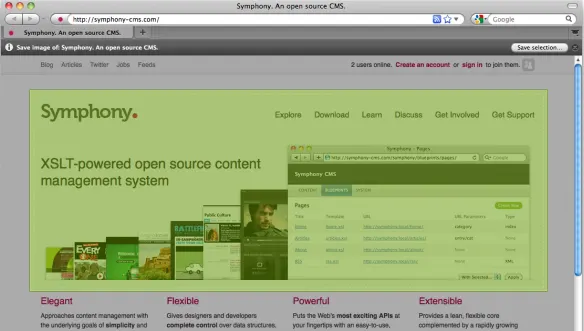
برای نصب این افزونه به اینجا بروید و روی دکمه Add To Firefox کلیک کنید. پس از نصب افزونه، دوباره مرورگر را راهاندازی کنید تا افزونه فعال شود.
سپس برای عکس گرفتن از یک صفحه وب، کافی است صفحه مورد نظر را باز کرده و روی یک فضای خالی در آن (به غیر از عکسها) کلیک راست کنید و گزینه Save Page as image رابرگزینید. پس از آن درمییابید، نمای صفحه تغییر کرده و در قسمت بالای مرورگر و زیر نوار آدرس، یک Toolbar نمایان میشود.
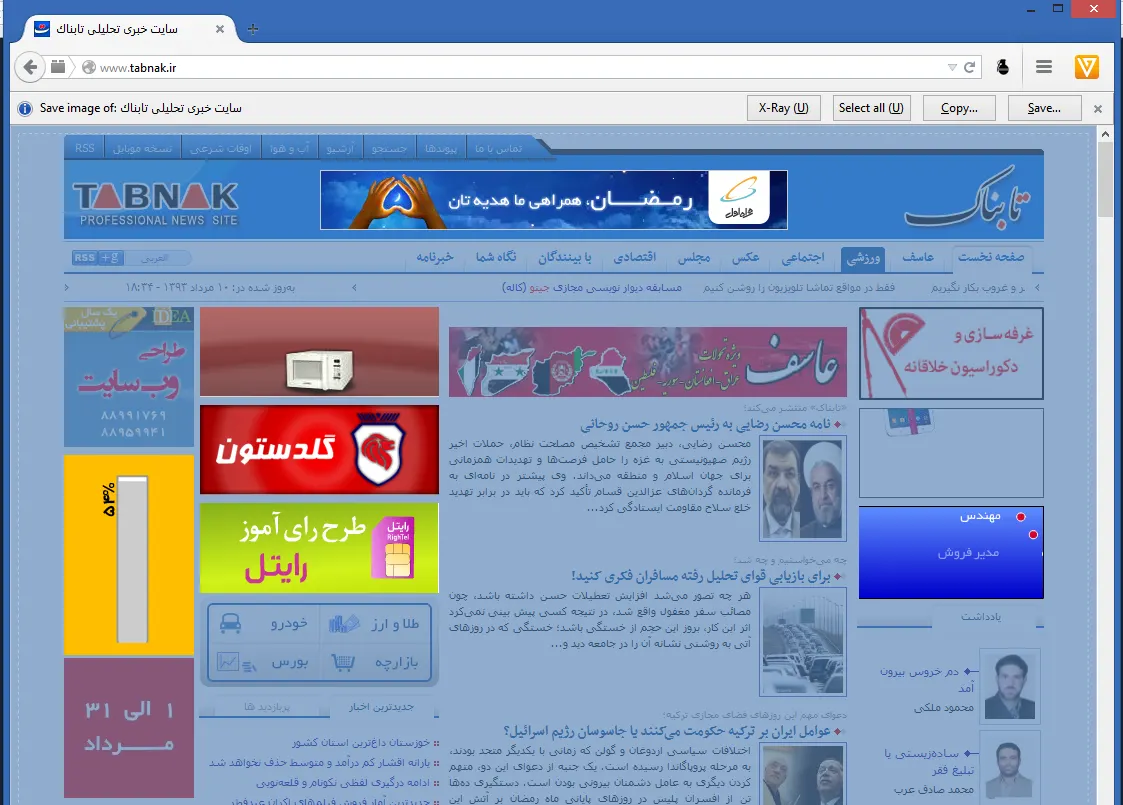
محدودهای که به رنگ آبی مشخص میشود، نمایانگر محدودهای است که در تصویر نهایی عکاسی و ذخیره خواهد شد. میتوانید با ماوس خود این محدوده را مشخص یا برای انتخاب تمام صفحه روی دکمه Select all کلیک کنید.
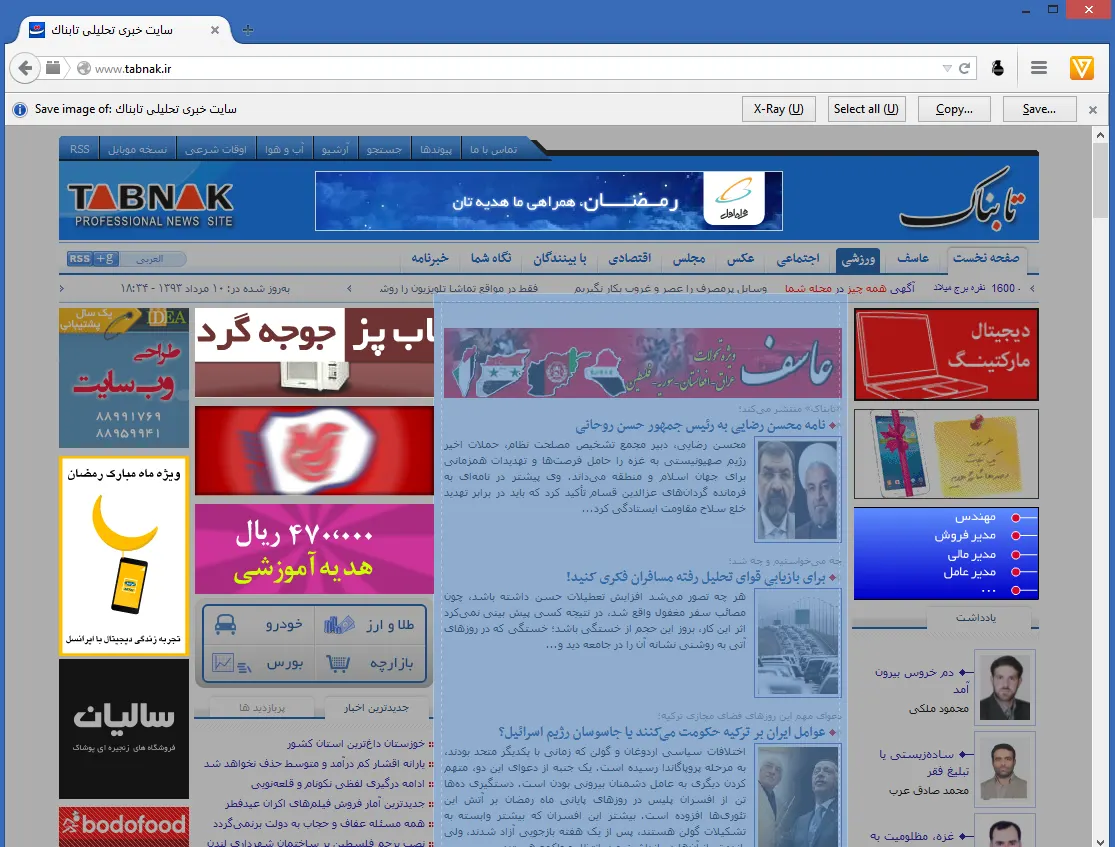
پس از آنکه محدوده مورد نظر خود را انتخاب کردید، کافی است، بر دکمه Save در Toolbar کلیک کنید تا تصویر مورد نظر شما ذخیره شود.
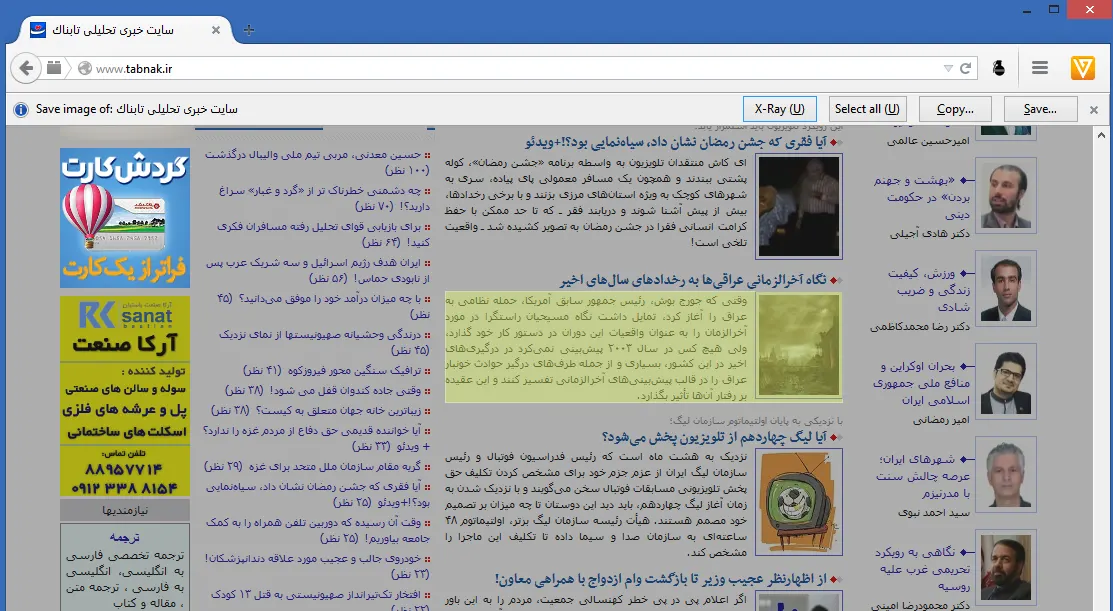
اما نکته دیگر آنکه با دکمه X-Ray میتوانید بخش مشخص و خاصی از وب سایت مورد نظر خود را کپی کرده و آن را در ابزار دیگری نظیر Paint ویندوز یا هر ابزار گرافیکی دیگر، Paste کنید. این ابزار برای تصویربرداری از قسمتی مشخص از صفحه وب بسیار کاربردی است.
به این ترتیب که با کلیک روی دکمه X-Ray ماوس را بر روی هر قسمت از صفحه که حرکت دهید، قسمت مذکور خودکار شناسایی شده و به رنگ زرد تغییر میکند. برای انتخاب این بخش، کافی است بر آن کلیک کنید و سپس دکمه Save یا Copy را فشار دهید.
همچنین قابلیت انتخاب دو قالب متفاوت برای ذخیره تصاویر وجود دارد، که این گزینهها از طریق تنظیمات این افزونه قابل دسترسی است.
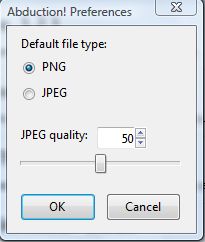
در مجموع میتوان گفت، این افزونه از هر ابزار دیگری نظیر Snipping برای عکسبرداری از صفحات وب مناسبتر است. با این ابزار میتوانید صفحات و مطالب مورد علاقه خود را در اسرع وقت ذخیره و بعدا مطالعه کنید.
 افزودن تابناک به منابع ترجیحی گوگل
تابناک را در شبکه های اجتماعی دنبال کنید
نظرات بینندگان
ممنون خیلی عالی بود...
واقعا عالی بود.
موافقم و لازمه كه براي دسترسي بعدي كاربران آنها را در دسته بندي «فناوري اطلاعات» قرار داد. با تشكر
من از افزونه Awesome Screenshot استفاده می کنم.
نمونه بارز تملق!!
حالا شما صلواتش رو بفرست ولی استفاده نکن!
سایت هایی هستند که به صورت آنلاین ، از کل پیج یه فایل پی دی اف درست میکنن.
خودم به شخصه هر کاری می کنم تا پلاگین نصب نکنم. چون مگه چه قدر از پلاگین ها استفاده می کنیم که بخواهیم برای لود شدنشون موقع باز شدن صبر کنیم. این حرف من رو کسایی که مجبورن برای کار طراحی سایت زیاد پلاگین نصب کنن میفهمند.
در صورتیکه برنامه آفیس مایکرسافت روی سیستم نصب باشد با استفاده از گزینه send to One Note یا پرینت به برنامه وان نوت، این قابلیت فراهم است ضمن اینکه امکان ادیت و ویرایش هم میدهد.
عالی بود دستت درد نکنه تابی جون............
تنها عیبش اینه که اگر کیفیت رو روی 100 هم قرار بدی و عکس بگیری باز هم تصویر کمی تار به نظر میرسه
در میان انبوه سایتهای خبری، سایت تابناک با ارائه مطالب علمی و معرفی نرم افزار و معرفی فیلم های موفق همراه با لینک دانلود آنها، در رقابت با سایتهای هم عرض به توفیق نسبی دست یافته که جای دارد تقدیری از مدیریت خلاق سایت کنیم.
کار با افزونه screengrab اسونتره.
تشکر وافر
سلام
لطفا ادرس دقیق سایت را که میتوان نصب کرد ومراحل را درست توضیح دهید
با تشکر
اخوی این که کل پیج رو عکس نمیگیره فقط قسمتی که میبینی رو عکس میگیره
احسنت
بسیار سپاس گذار از اموزش زیبا و کاربردی شما
ممنون؛
من 22 ساله با کامپیوتر کار می کنم . این بهترین آموزشی بود که برای من بالاترین کاربرد را داشت . اما نمی دانم این افزونه از چه زمانی کاربردی شده بود که اکنون تابناک آن را انتشار می دهد . سپاسگزارم
FastStone Capture
عکس های گرفته شده توسط این نرم افزار، در صورتی که صفحه اینترنتی بلند باشد بسیار بسیار کم کیفیت است. موفق باشید.
دیدگاه خود را بنویسید
سایت تابناک از انتشار نظرات حاوی توهین و افترا و نوشته شده با حروف لاتین (فینگیلیش) معذور است.