


افزودن Check Box به نوشتهها در Word
حتما برای شما نیز پیش آمده است که نیاز به طراحی یک پرسشنامه توسط واژهپرداز Word پیدا کرده باشید. قطعا طراحی پرسشنامه، نیازمند طراحی گزینههایی است که کاربران آنها را علامت بزنند؛ اما چگونه میتوان این گزینههای علامتزدنی را به فایل مستند Word افزود؟


اما متأسفانه گزینه مربوط به این Check Boxها در نگاه نخست در دسترس کاربران نیست و از همین روی، بسیاری از کاربران در هنگام نیاز به این Check Boxها به مشکل برمیخورند.
بنابراین، ما در اینجا راه فعال کردن این گزینه در Word و ایجاد گزینههای علامتزدنی در متن را با شما مرور میکنیم.

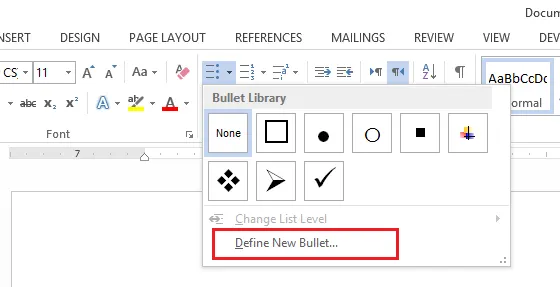
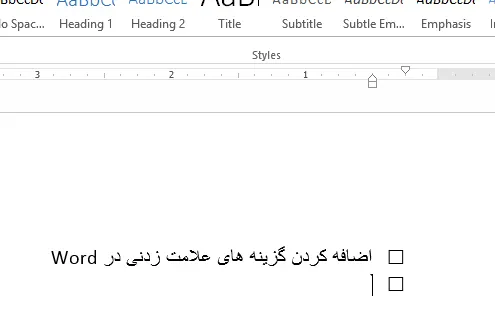
برای آغاز به کار وارد محیط Word شوید و در روبان، روی منو کوچک کنار ابزار Bullet در قسمت Paragraph کلیک کرده و از منویی که باز میشود، گزینه Define New Bullet را برگزینید.
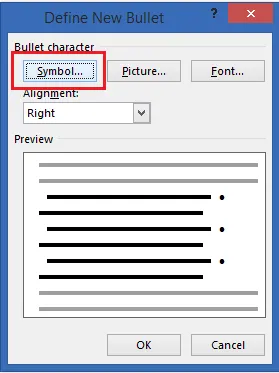
پنجره Custom Bulleted List باز میشود. در این پنجره بر دکمه Symbol کلیک کنید.
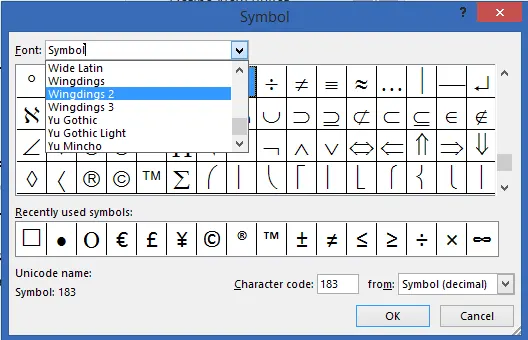
در پنجرهای که باز میشود، از منو Font، قلم Wingdings 2 را انتخاب کنید.
سپس از بین سمبلهای موجود به دنبال گزینه
مربوطه که شبیه یک مربع کوچک است، بگردید و آن را برگزینید.
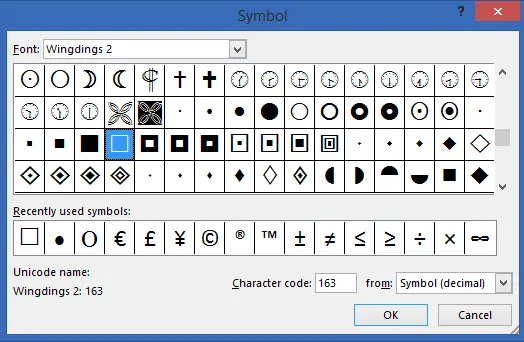
این امر منجر به آن میشود که این مربع کوچک به یکی از Bullet های فایل مستند شما تبدیل شود که هر گاه به آن نیاز داشتید، کافی است بر آن کلیک کنید.
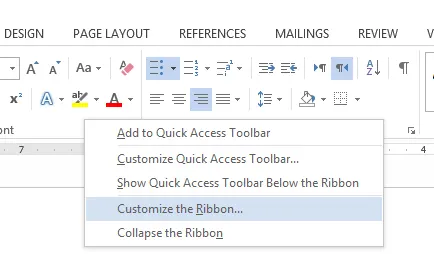
برای این کار باید مجموعه ابزار Developer را به ابزارهای Word بیفزایید. برای این کار نیاز است در تنظیمات Word تغییر کوچکی داشته باشد. برای آغاز به کار در یک فضای خالی بر روی نوار ابزار یا روبان کلیک کرده و گزینه Customize Ribbon را برای شخصیسازی روبان برگزینید.
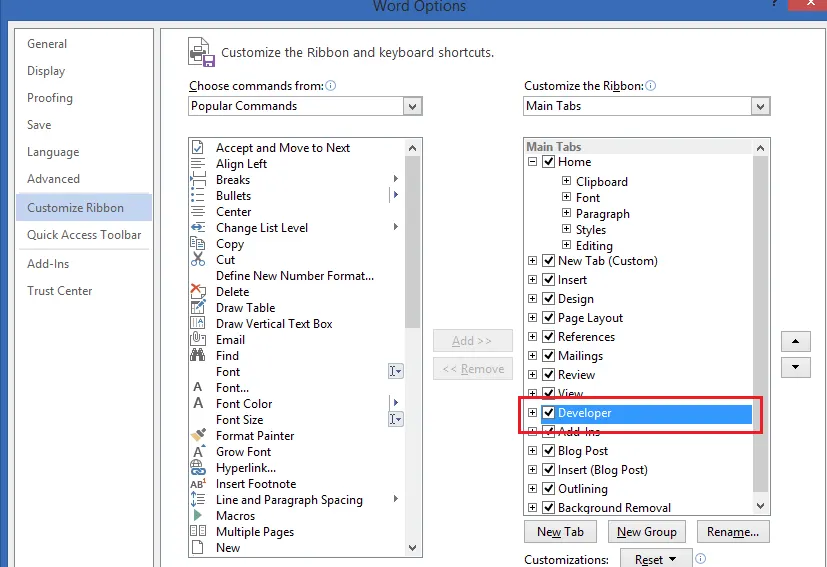
در پنجرهای که باز میشود، از فهرست سمت راست به دنبال گزینه Developer بگردید و آن را علامت بزنید.
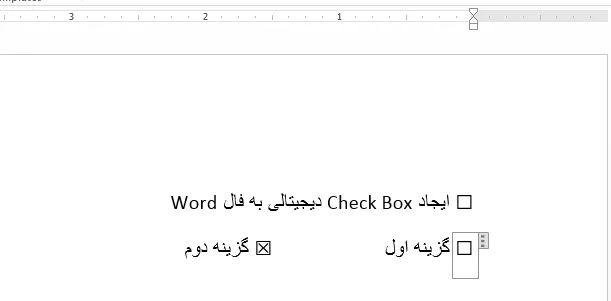
در این صورت درمییابید، مجموعه ابزار Developer در یک بخش جدا به نوار ابزار یا روبان Word اضافه میشود. از همین جا میتوانید اقدام به انتخاب Check Box کنید.

تابناک را در شبکه های اجتماعی دنبال کنید
 افزودن تابناک به منابع ترجیحی گوگل
نظرات بینندگان
عالی بود
به نظر تابناک هم باید یه developer مجزا برای مطالب کامپیوتر و آی تی اختصاص بده، تا ما مجبور نشیم لابه لای مطالب اقتصادی و سیاسی دنبالشون بگردیم.
با تشکر از مطلبتون چند وقت پیش مطلبی در مورد این که "چگونه پوشه file رنگی داشته باشیم " گذاشته بودید اگر ممکنه دوباره آن مطلب را بذارید یا این که برم ایمیل کنید ممنون می شم
به نظرم این موارد کاربرد کمی دارند. پیشنهاد می کنم استفاده از استایل ها و ایجاد فهرست خودکار را در هم آموزش دهید که بسیاری نمیدانند این امکانات وجود دارد
وووووووووووووو این همه راه ؟
بیایذ از شکل ها استفاده کنید و مربع بسازید
ممنون . بسیار عالی و کاربردی ،
امکاناتی که خیلی ها دنبالش هستن.
خیلی عالی
ممنون . بسیار عالی و کاربردی ، امکاناتی که خیلی دنبالش بودم.
یک سرویس مستقل به نام دنیای مجازی ایجاد کنید که این مطالب مفید رو بتوان یکجا گردآوری کرد
یعنی 10% Word را هم بلد نیستیم.
ممنون
سلام نیازی به این همه تنظیمات در دولاپر نیس توی ورد 2007 در قسمت پوپولار یک قسمتی دارد که گزینش در خصوص دولاپر است که اونو به صورت مستقل نشونش بده
آخه جای این مطلب، اینجاست؟!
سلام
خیلی خوب بود. مخصوصاً check box دیجیتالی.
بسیار ممنون
بسيار راهنمايي بجا ومناسبي است
ممنون
دمت جيز! باحال بيد
ممنون تابناک خیلی خوب بود از این مطالب که کاربرد زیادی برای کاربران داره بزارید اگه مطالب پیشرفته تری از آفیس بیشتر ورد و اکسل بزارید خیلی خوب می شه
خیلی عالی بود،ممنون
ممنون عالی بود
خیلی خوب بود
تشکر
مرسی تابی جووون
بسیار سپاسگزار از شما !! مشکل مرا حل کردید.
با سلام
مطلب تان بسیار جالب بود.
ممنون
ممنون
مفید بود
خوب و کاربردی بود.
ممنون.
عالی بود. مرسی
از این مطالب بیشتر بزارید
واقعا که اینهمه دردسر بیخودی؟
برای چک زدن ایکس انگلیسی کافیست
برای مربع کشیدن هم سیمبل رواز اینسرت انتخاب کنید و سپس کپی پست کنید
آقای مهندس ناشناس
لطفاً بفرمایید اون "ایکس انگلیسی" را چه جوری داخل مربع قرار میدهید ؟!!!!!! این مهم است !!!!
برای باز کردن گزینه Customize Ribbonباید در فضای خالی انتهای روبان کلیک راست کنیم و کلیک عادی اثری ندارد. لطفا اصلاح بفرمایید.
بسيار هم عالي.
مطالب مفيدي در باب IT انتخاب ميكنيد.اميدوارم اين روند ادامه داشته باشه.
نکات کلیدی و پیچ خم های ویندوزمان را قسمت به قسمت هر از چند گاهی یاد بدهید خوب است
نظر شما
سایت تابناک از انتشار نظرات حاوی توهین و افترا و نوشته شده با حروف لاتین (فینگیلیش) معذور است.