


Appهای اندروید را در سیستم خود اجرا کنید!
شاید شما نیز از آن دسته کاربرانی هستید که معمولا عادت به آن دارید تا خود با یک نرمافزار یا APP برای گوشی هوشمند از نزدیک ارتباط برقرار نکنید، تمایلی به استفاده از آنها نداشته باشید. با امکانی که در مرورگر کروم نسخه ۳۲ بتا ایجاد شده، شما خواهید توانست پیش از خرید یا دانلود و نصب این Appها آنها را در سیستم خود اجرا کنید!

این امر برای بسیاری از کاربران iOS خبری خوشحال کننده بود و کاربران اندروید تا مدتها منتظر ایجاد چنین قابلیتی از سوی شرکت گوگل بودند تا آنکه بازار Appهای اندرویدی آمازون، چنین قابلیتی برای اندروید فراهم آورد.
اما اکنون دیگر نیازی نیست که به وب سایت آمازون بروید تا بتوانید نرمافزار مورد علاقه خود را پیش از خرید یا دانلود و نصب، اجرا کنید. با قابلیت جدیدی که در مرورگر کروم نسخه ۳۲ بتا ایجاد شده، همه کاربران ویندوز و سیستم عامل کروم، خواهند توانست نرمافزارهای اندروید و افزونههای مرورگر کروم را قبل از نصب، اجرا و آزمون کنند.
اما پیش از آنکه به چگونگی این امر بپردازیم، لازم است یادآور شویم که هماکنون این قابلیت، تنها منوط به نرمافزارها و افزونههایی است که در نرمافزار App Launcher گوگل موجود است.
گام نخست: دانلود نسخه 32 بتا مرورگر کروم
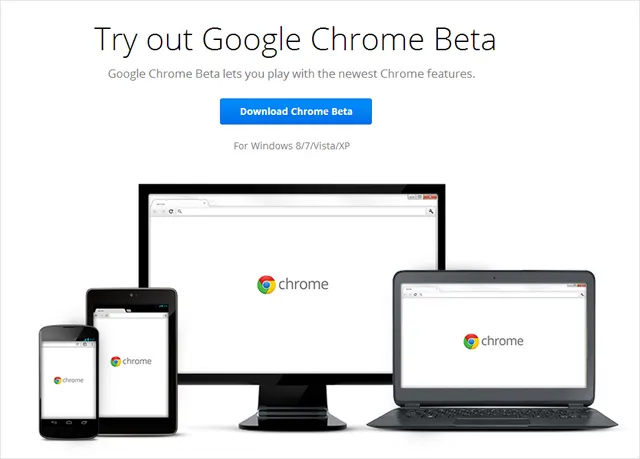
برای این منظور و اجرای برنامهها قبل از دانلود آنها، لازم است که در ابتدا اقدام به نصب مرورگر کروم نسخه ۳۲ بتا ـ نسخه مربوط به برنامهنویسان ـ کنید. برای دانلود این نسخه به لینک زیر مراجعه کنید:
https://www.google.com/intl/en/chrome/browser/beta.html
گام دوم: فعالسازی قابلیت اجرای برنامهها به شک ناپایدار یا موقت
پس از دانلود و نصب آخرین نسخه بتای مرورگر، باید قابلیت اجرای برنامهها ناپایدار و موقت یا experimental ephemeral apps را فعال کنید تا به شما اجازه دهد برنامهها را به شکل Test-Drive اجرا کرده و نمایش دهید.
برای این منظور مرورگر کروم را اجرا کرده و آدرس زیر را در آن وارد کنید:
chrome://flags/#enable-ephemeral-apps
با وارد شدن به صفحه مربوط به توسعه و تکمیل کروم، در بالای صفحه خود شاهد خطی واضح شده با رنگ زرد خواهید بود که مربوط به فعالسازی گزینه اجرای برنامهها در حالت ناپایدار است (چنانچه این گزینه در بالای صفحه موجود نیست، در همین صفحه به دنبال آن بگردید):
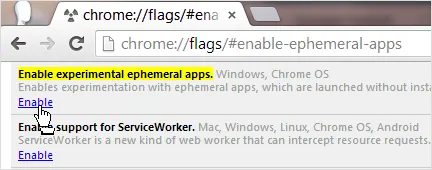
در زیر این خط با فشردن دکمه Enable قادر به فعالسازی این قابلیت هستید که پس از آن مرورگر کروم با نمایش پیامی در پایین صفحه از شما میخواهد با راهاندازی دوباره مرورگر کروم، این قابلیت را فعالسازی کنید:

گام سوم: نصب و راه اندازی App Launcher
در واقع App Launcher بخشی از تحولات جدید گوگل است که هدف از آن، اجرای برنامهها و افزونههایی از کروم و شرکت گول به شکل دسکتاپ است. نصب این نرمافزار صرفنظر از موضوع این مطلب، میتواند برای بسیاری از کاربران سودمند باشد، زیرا دسترسی مستقیم به بسیاری از افزونهها و نرمافزارهایی را که به شکل تحت وب به اجرا درمیآیند و از روی دسکتاپ ممکن میسازد.
برای نصب App Launcher به لینک زیر مراجعه کنید:
https://chrome.google.com/webstore/launcher
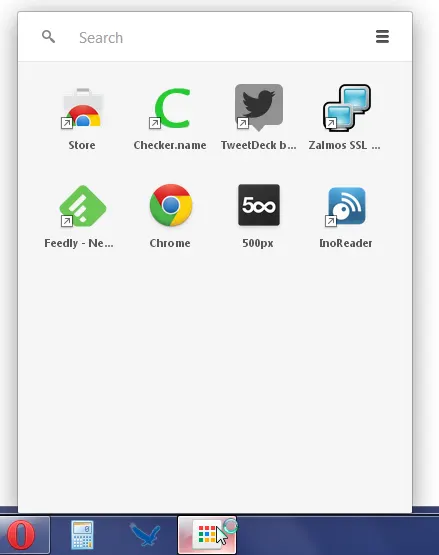
با نصب این نرم افزار، آیکون آن روی دسکتاپ و نوار وظیفه ویندوز (Task Bar) به نمایش در میآید. اینجا همان جایی است که شما را قادر میسازد، برنامههای تحت وب را بومی اجرا کرده و همچنین از قابلیت جدید اجرای برنامهها پیش از نصب آنها برخوردار شوید.
اکنون میتوانید با کلیک بر App Launcher اقدام به جستجوی برنامه مورد نظر خود کنید و بعد از یافته شدن آن، به جز گزینه Add که به معنی نصب نرمافزار است، گزینه Launch نیز در کنار آن ظاهر میشود:

کلیک روی گزینه Launch به شما اجازه میدهد، برنامه را در یک تب جدید اجرا کرده و نحوه کار با آن را ببینید و با بستن این تب از آن خارج شوید:
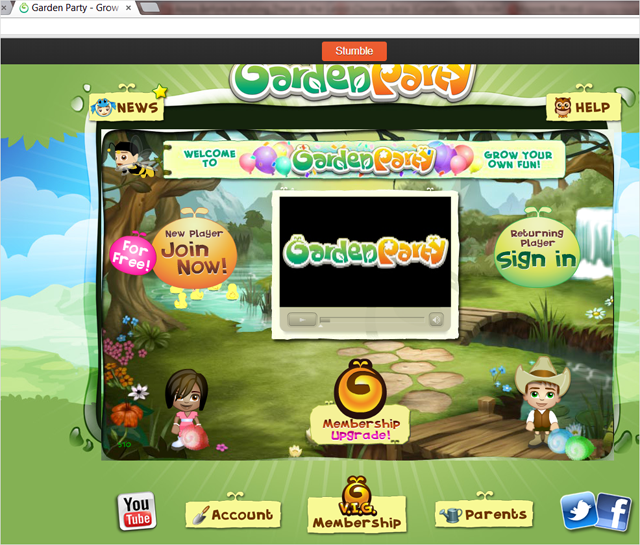
باید گفت برای کاربران مرورگر کروم که حساسیت زیادی در برنامههای مورد نظر خود دارند، این قابلیت جدید یک خبر خوشحال کننده است. تا پیش از این، آنان تنها باید به یک گوشی هوشمند برای آزمایش نرمافزارهای خود مراجعه میکردند، اما اکنون میتوانند از روی سیستم خود به آسانی اقدام به اجرای نرمافزارهای مورد نظر کنند.
 افزودن تابناک به منابع ترجیحی گوگل
تابناک را در شبکه های اجتماعی دنبال کنید
نظرات بینندگان
ممنون تک (tech) تابی
کاش برنامه آشپزی HiCook اجرا بشه توش. خیلی عالی میشه. این برنامه بهترین نرم افزار ایرانیه
آیا برنامه ای هستش که گوشی اندروید بتونه ظرف های خونه رو هم بشوره؟ (سرچ کردم پیدا نکردم) چنانچه نسخه کرک شده و رایگان آن وجود دارد روی سایت بگذارید. با تشکر.
مسخره
محمد جعفر مگه شما ظرف خونه ميشويي كه دنبال راه حل ميگردي دلم سوخت برات
ارما جان اینکه پولی نیست عزیزم
مودونوم ، کلی گفتوم
پيشنهاد مي كنم يك فايل مخصوص براي چنين گزارشاتي ايجاد نماييد و همه مقالات در آن قرار گيرد.
حقیقتش من تا بحال برای هیچ نرم افزاری پولی خرج نکردم !!
تا موقعی که تحریم هستیم این حق مسلم ماست !
خوب این نظر لطف شما به نرم افزار است ولی بعضی از برنامه ها هستند خدایش ارزش خرید یا کمک دارند
بهتره برنامه های خاص فارسی رو هم تو سایت قرار بدین....
عزیزم اینجا سایت خبری هست نه دانلود که بهتره شما از "بازار" استفاده نمایید .
موفق و پیروز باشید
دیدگاه خود را بنویسید
سایت تابناک از انتشار نظرات حاوی توهین و افترا و نوشته شده با حروف لاتین (فینگیلیش) معذور است.