


ترفندهای Word؛
چگونهبخشی ازمتنرادرWordغیرقابل ویرایش کنیم
گاه لازم است یک فایل مستند Word را در اختیار همکاران یا دوستان خود یا هر شخص دیگری قرار دهید تا تغییرات و ویرایشهایی در آن صورت بگیرد؛ اما لازم است بخشهایی از این متن به هیچ وجه قابل تغییر نباشد و افراد دیگر جز شما قادر به ویرایش آنها نباشند. برای این موضوع راهکاری در Word وجود دارد که موضوع امروز ماست.
 گاه لازم است یک فایل مستند Word را در اختیار همکاران یا دوستان خود یا هر شخص دیگری قرار دهید تا تغییرات و ویرایشهایی در آن صورت بگیرد؛ اما لازم است بخشهایی از این متن به هیچ وجه قابل تغییر نباشد و افراد دیگر جز شما قادر به ویرایش آنها نباشند. برای این موضوع راهکاری در Word وجود دارد که موضوع امروز ماست.
برای این موضوع نرمافزار واژهپرداز مایکروسافت یعنی Word یک ابزار ذاتی دارد که بخشهایی از متن را که شما تعیین میکنید، به گونهای مشخص میسازد که به جز شما شخص دیگری قادر به ویرایش آن نخواهد بود. این راهکار در زمانی که فایل مستند خود را برای ویرایش یا همکاری در اختیار دیگران میگذارید، بسیار مفید خواهد بود.
بگذارید با هم نگاهی به این ترفند ساده در Word داشته باشیم.

مشخص کردن بخشهایی از متن برای عدم پذیرش تغییرات
قبل از شروع به کار اصلی، نخست باید تب Developer را در مایکروسافت Word فعال کنید. این تب در حالت عادی مخفی است، زیرا حاوی تنظیمات پیشرفتهای است که اغلب به کار کاربران حرفهای میآید. برای فعال کردن این تب بر روی منوی File کلیک و گزینه Options را انتخاب کنید.
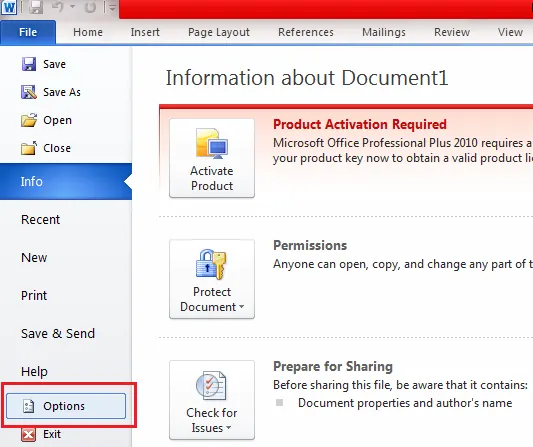
با این کار، پنجره تنظیمات Word باز میشود. در این پنجره بر روی بخش Customize Ribbon کلیک کرده و از پنل سمت راست تیک گزینه Developer را بزنید ـ در ذیل بخش Main Tabs ـ و سپس روی OK کلیک کنید.
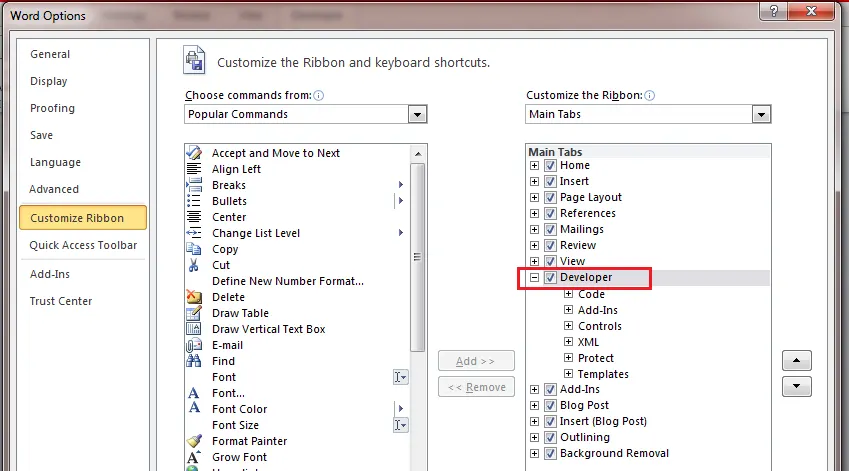
حال روی نوار روبان تب Developer افزوده میشود.

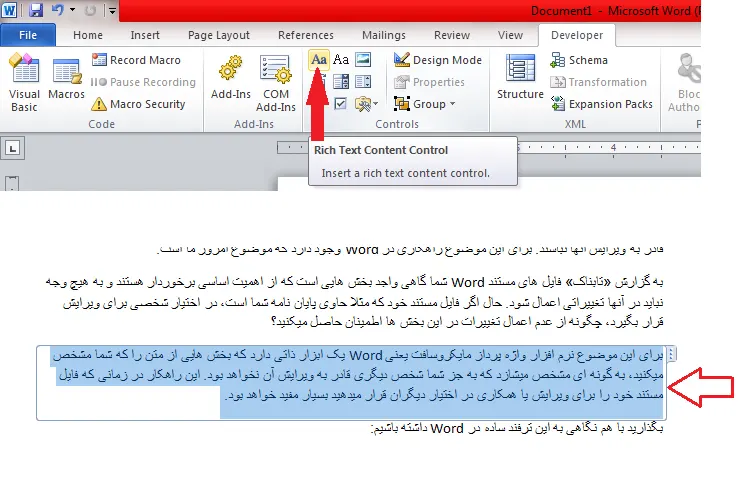
اکنون برای مشخص کردن بخشی از متن که میخواهید غیر قابل ویرایش باشد، آن بخش مورد نظر را انتخاب کنید و سپس از تب Developer دکمه Rich Text Content Control را بزنید. این کار متن شما را در داخل یک کادر ویژه قرار میدهد.
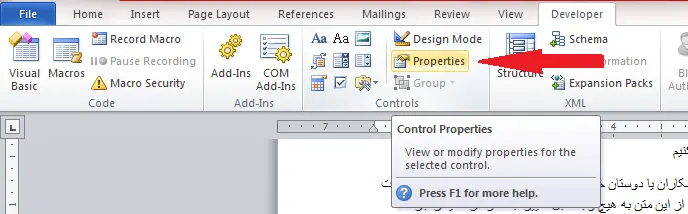
سپس از همان تب Developer گزینه Properties را انتخاب کنید.
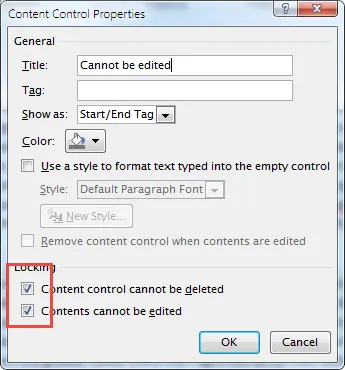
این کار پنجره Content Control Properties را باز میکند که در این قسمت، باید عنوان بخش تعیین شده را نوشته و تیک هر دو گزینه Content Control cannot be deleted و Contents cannot be edited را در ذیل بخش Locking بزنید. همچنین میتوانید، گزینههای دیگر برای تغییر رنگ، حاشیهها و مانند آن را نیز در همین پنجره تعیین کنید. در نهایت بر دکمه OK کلیک کنید تا تغییرات ذخیره شود.
به این ترتیب، بخش مشخص شده قابل ویرایش و تغییر نخواهد بود تا زمانی که از بخش Properties مجددا محدودیت اعمال شده برداشته شود.

به این ترتیب به سادگی خواهید توانست تا بخشهای مهم فایل مستند خود را از هرگونه تغییر ناخواسته نجات دهید. شما در مورد این راهکار چه نظری دارید و آیا روشهای دیگری برای این موضوع یا موارد مشابه آن سراغ دارید؟
تابناک را در شبکه های اجتماعی دنبال کنید
 افزودن تابناک به منابع ترجیحی گوگل
نظرات بینندگان
تو word2007 تو تب developer آیتم های Rich Text و Control Properties رو اضافه کنید به Quick Toolbar تون.همین کارو انجام میده
آفیستون هم لایسنس دار نیست خخ
آفرین دانشمند
با سلام و احترام از سال 84 که با این سایت اشنا شدم وفادار به آن بودم بخصوص بواسطه خلاقیت های آن در مواردی که نیازها را شناسایی میکند و به سایت می افزاید به عنوان مثال اطلاعات حقوقی که اخیرا گذاشته و عالی است و این بحث ترفندها که این هم جذاب است واقعا دست مریزاد به شما
افتخار می کنم با شما همراه هستم
افتخار ایران و ایرانی هستید
پاینده باشید دوستان
حالا شور حسینی نگیرتت
ممنونم
کاش بجای ایراد از رجیستر کردن افیس خودتون را رجیستر میکردید تا این آموزش ها تداوم داشته باشد.... من تشکر میکنم ممنونم از آموزش مفید شما.
عیب رندان مکن ای زاهد پاکیزه سرشت
که گناه دگران بر تو نخواهند نوشت
من اگر نیکم و گر بد تو برو خود را باش
هر کسی آن درود عاقبت کار که کشت
با اینکه نواقصی دارد بسیار خوب است
دست شما درد نکنه، مفید و کاربردی بود.
عالی بود
بسیار عالی بود
عالی بود استفاده کردیم
بسیار عالی ولی حالا چطور کادر رو برداریم. اصلا فرض کنید پشیمون شدیم حالا چه کنیم متن برگرده به روز اولش؟؟؟؟؟؟؟؟؟؟؟؟؟؟؟!!!!!!!!!!!!!!!!!!!!!!!
با سلام ببخشین این ترفند رو برا ادیت کردن متن مورد نظر چطور برداریم؟ مرسی
سلام.من نمیتونم tex box که میخوام fix کنم رو در محل مورد نظرم قرار بدم.کسی میتونه کمک کنه؟
سلام خدمت دوستان!
کمپیوترم سونی وایو است، ویندوز 8 . برنامه آفیس 2007 و 2010 هرکدام را که انستال کردم، آپشن Help آن باز نمیشه، خیلی هم ضرورت دارم که باید باز بشه اما نمیشه.
سلام .من ابزاری دارم که در اون از ابزار وورد استفاده میکنم.زمانی که یه متن رو لاک میکنم توی وب کل او داکیومنت رو به من به صورت صفحه ی سفید نمایش میده.میتونین علت رو بهم بگین؟مرسی
سلام، یه سوال دارم، قسمتهایی رو که تو ورد های لایت کرده ام چه جوری به حالت عادی برگردانم؟
ممنون بابت آموزش خوبتون برا من که خیلی کارساز بود امیدوارم بقیه هم این آموزش رو بخونن و نهایت استفاده رو ببرند.
با سلام
من یک فایل ورد دارم که قفل هست یعنی فقط قابلیت تایپ در مکانهای خاصی وجود دارد ولی قابلیت اینتر کردن و جابه جا کردن خطوط وجود ندارد.
لطفا برای رفع مشکل راهنمایی بفرمایید.
اگر جایی برای آپلود فایل هست بفرمایید که آپلود کنم
ممنونم
باید تیک اینیبل ادیت رو بزنی
ایول عالی بود
حتی میشه رمز عبور گذاشت تا کسی ویرایش نکنه
تشکر
بسیار راحت تر از چیزی که تو بقیه سایت ها بود
قبلا یک روشی بود که باید میرفتی تو کدهای html ویرایش میکردی....
ممنون
بسیار عالی و مفید .
برای جاهایی که قراره یه فرم طراحی کنیم و به افراد زیادی بدیم که اون رو پر کنن بسیار کاربرد داره
افرادی که تعداد زیادیشون بسیار مبتدی هستن و این ترفند باعث میشه اشتباهی فرم رو به هم نریزند .
تشکر
برای افراد زیاد تحت شبکه فایل ورد نمیفرستن مهندس . با برنامه اکسس یه فرم درست میکنن خیلی راحت و منطقی تره
سلام
من در ورد فرمول تایپ میکنم
متن فارسی هم دارم
متنم کامل بعد از save as کردن به صورت pdf به هم میریزه
چه کنم؟
تشکر از راهنمای شما
بعضیا یه جوری پرسیدن که اگه طرف همین مراحل رو برعکس انجام بده، چی میشه؟ به درد نمی خوره؟ و...
چرا این قدر دید جنایی به مسئله دارید؟
فکر کنید می خواین یه بخش رو ثابت کنید تا حین تنظیم یه بخش دیگه، این دوباره بهم نخوره!!!!!!!!!!!
فقط همین!
قسمت word developer چه کاربردهای دیگه ای داره؟
ببخشید من میزنم روی ویرایش بخشایی که نمیشه ویرایش کرد ارور میده چیکار کنم؟ :(
دوستانی که دنبال این بودن که پسورد دلازم باشه برای تغییر...
بعد از طی کردن مسیرهای بالا دوباره بر روی file کلیک کرده . در بخش info بر روی protect ducment کلیک . گزینه ی restrict editing رو انتخاب. تیک بخش 1 و 2 رو زده و دقت کنید بخش 2 بر روی no change read only باشه.
و بر روی کلید بخش 3 کلیک کنید.در ضفحه ی باز شده در کار اول پسورد انتخابی را وارد و در کادر بعدی پسورد قبلی را دوباره وارد کنید در آخر بر روی گزینه ی ok کلیک کنید...
حالا فایل شما فقط قابلیت دیدن دارد و نمیشود تغییرش داد.
برای لغو این رمز فقط کافیه از سربرگ developer بر روی گزینه ی restrict editing کلیک و در پایین صفحه ی باز شده بر روی stop protection کلیک کنید و در آنجا رمز را وارد و قفل برداشته میشود...
شاد باشید...
برای پاور پوینت چجوری میشه؟ویا چجوری میشه غیر فعالش کرد؟
برای پاور پوینت چجوری میشه؟ویا چجوری میشه غیر فعالش کرد؟
salam
toop va ali
اگه اون گزینه هاش همش غیرفعال بود بایدچیکارکنم نه چیزی تایپ میکنه نه کپی نه پیست....لطفازودجوابمو بدین.مرسی
چطور میشه متن word رو غیر قابل کپی کرد؟ یعنی بخش کپی روغبر فعال بشه
ممنون
Thanks, a lot
عالی بود تشکر
سلام آیا میشه عکس این موضوع رو هم بگید چطوریه؟
یعنی تبدیل مطالب قفل به مطالب قابل ویرایش در word؟ من یه تحقیقی رو بیرون برام زده و فرمولهاش قفله و ویرایش نمیشه
خیلی جالب بود
مرسی
ممنونم _ درود بر شما !
بسیار عالی
خیلی به کارم اومد
دست شما درد نکنه کسی به شما بند نکنه
با تشکر لطفا این رویه آموزشی را ادامه دهید. خواننده دائمی تابناک
بسم تعالی
و من التوفیق . انشاء الله
اينگونه كه فرموديد خطوطي از متن قابليت عدم تغيير پيدا كرده ولي چه امكان بازدارنده اي است كه استفاده كننده از متن برعكس اين عمل را به سادگي اعمال و تغييرات را ملغي و امكان تغيير متن پيدا كند به راحتي! يعني بدليل عدم امكان رمز گذاري تغييرات امكان برگشت آن نيست هست
ممنون
دستتون درد نکنه عالی بود
خیلی کابردی و خوب بود. ممنون
word مزخرفه.
بروید سمت نرمافزارهای آزاد، مثل TeX.
سپاسگذار
خوب بود ولی چون password نمیگیره فایده ای نداره
باسلام و تشکر می خواستم بپرسم کاربر دیگه مگه نمی تونه این قفل رو برداره
ممنون عالی مثل همیشه
نظر شما
سایت تابناک از انتشار نظرات حاوی توهین و افترا و نوشته شده با حروف لاتین (فینگیلیش) معذور است.