


6بازدید
هک رجیستری ویندوز برای نمایش فایلهای Hidden
معمولا هنگامی که سیستم مورد حمله یک بدافزار قرار میگیرد، از آنجا که فایل مادر و دیگر فایلهای اقماری این بدافزار، مخفی یا Hidden فعالیت میکنند، بدافزار اقدام به حذف گزینه Show Hidden Files از منوی Tools در ویندوز اکسپلورر میکند؛ اما برای بازگرداندن این گزینه چه باید کرد؟

 معمولا هنگامی که سیستم مورد حمله یک بدافزار قرار میگیرد، از آنجا که فایل مادر و دیگر فایلهای اقماری این بدافزار، مخفی یا Hidden فعالیت میکنند، بدافزار اقدام به حذف گزینه Show Hidden Files از منوی Tools در ویندوز اکسپلورر میکند؛ اما برای بازگرداندن این گزینه چه باید کرد؟
بد افزارها نیز از همین روش برای مصون نگه داشتن فایل های مادر و اقماری خود بهره میبزند؛ به عبارتی این بدافزارها نه تنها فایل های خود را پنهان میکنند، بلکه با ایجاد تغییراتی در رجیستری ویندوز، گزینه مربوط به نمایش فایل های مخفی را پاک میکنند تا کاربران نتوانند اقدام به نمایش فایل های مخفی کنند.
در اینجا شما را با روشی آشنا میسازیم که بدون نیاز به برنامههای جانبی بتوانید اقدام به بازگرداندن گزینه Show Hidden Files به منوی مربوطه در ویندوز اکسپلورر کنید.
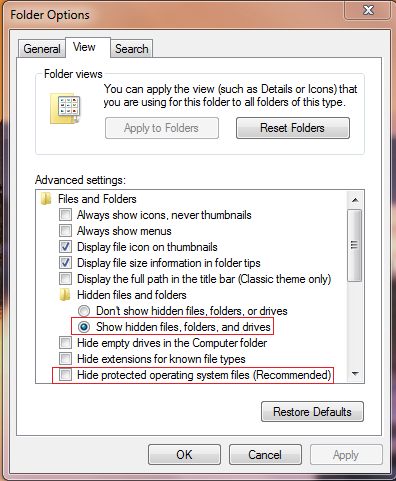
در این تب در پایین بخش Hidden Files and Folders کافی است، گزینه Show Hidden files، Folders and Drives را انتخاب کنید و اگر لازم است تا فایل های مخفی سیستمی را نیز ببینید، تیک گزینه Hide protected operating system files را نیز بردارید؛ برای دیدن فایل های بدافزارها باید این تیک را نیز بردارید.
اما در زمانی که گزینه مربوط به نمایش فایلها و پوشههای مخفی ناپدید شده باشد، چه باید کرد؟
در اینجا روشی را برای هک رجیستری ویندوز به شما آموزش میدهیم که میتوانید به وسیله آن این گزینه را باز گردانید.
پیش از هر چیز از رجیستری ویندوز خود یک کپی و نسخه پشتیبان تهیه یا در صورت امکان یا Restore Point جدید در ویندوز ایجاد کنید.
سپس در بخش جستجوی منوی Start گزینه regedit را وارد کنید و کلید Enter را فشار دهید. پنجره رجیستری ویندوز به نمایش درمیآید.
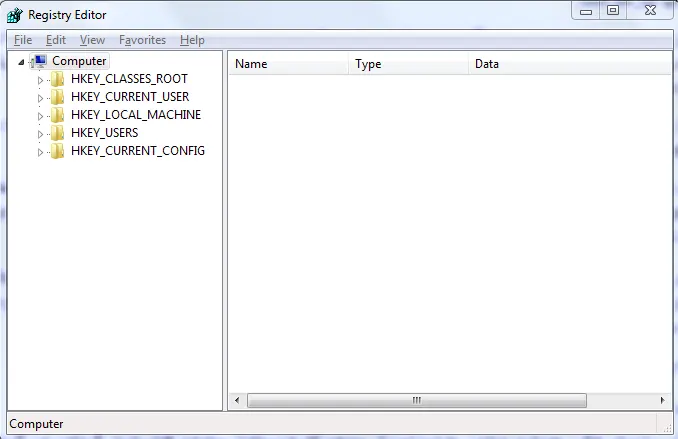
اکنون در این پنجره به دنبال آدرس کلید زیر بگردید:
HKEY_LOCAL_MACHINE\SOFTWARE\Microsoft\Windows\CurrentVersion\Explorer\Advanced\Folder\Hidden
پس از گزینش این کلید در بخش سمت راست پنجره، روی گزینه Type کلیک راست کرده و گزینه Modify را انتخاب کنید.
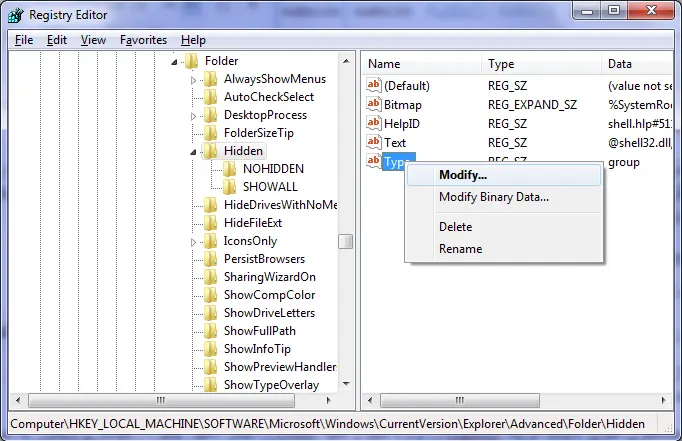
سپس در پنجرهای که باز میشود مقدار Value را به group تغییر دهید.
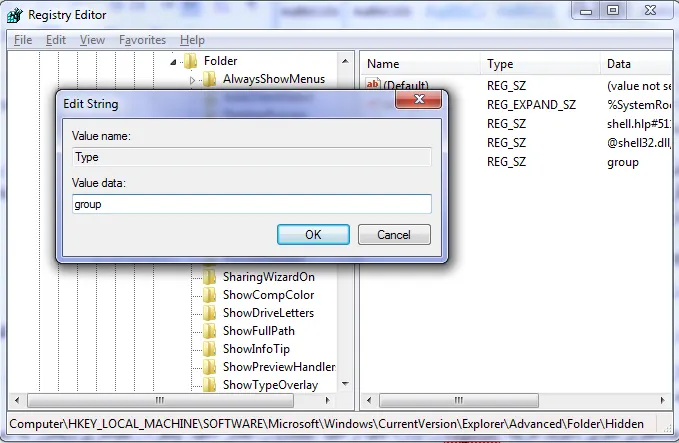
روی OK کلیک کنید و از رجیستری ویندوز بیرون روید.
البته همان گونه که گفته شد، این روش برای هنگامی است که کاربران نیازی به استفاده از برنامههای جانبی نداشته باشند و خود برای حل مشکل دست به کار شوند؛ اما برنامههای بسیاری برای ترمیم آسیبهای اینچنینی ـ که بیشتر ناشی از حملات بدافزارهاست ـ وجود دارد که میتوانند در برخورد با این مشکلات به سادگی آنها را رفع کنند.
تابناک را در شبکه های اجتماعی دنبال کنید
 افزودن تابناک به منابع ترجیحی گوگل
نظرات بینندگان
با سلام.منم مشکل اقای مهرداد رو دارم.اگر توضیح بدین ممنون میشم
type in cmd
attrib -h -s name file
داش مهرداد برو تو dos
بعد دستور attrib -s -h تايپ كن بعد فايل مورد نظرتو دراگ اند دراپ كن
به همين راحتي
جواب : علت اینکه hidden کم رنگ میشه اینه که فایل system فایل میشه. برای حل مشکل این فایل از منوی start ویندوز تایپ کنید cmd سپس enter.
دستور زیر را تایپ کنید:
attrib -h -r -s d:\yourfolder\*.* /D /S
توجه : بجای *.* میتونید اسم یک فایل رو بنویسید. بجای d:\yourfolder مسیر فولدر فایل خودتون رو بنویسید.
سلام
ممنون از اطلاع رسانيتون.
يه سوال دارم
من يه فايل مزيك دارم كه وقتي ازش peropertis ميگيرم گزينه hiden ش فعال شده ديگه هم نميشه غير فعال كرد اينو. يعني از حالت hidern خارج نميشه .
ممنون ميشم اگه جوابمو بدين
به نام خدا
سلام آقا مهرداد.فایل شما به صورت سیستمی hidden شده که برای درست کردن اون باید مراحل زیر رو انجام بدی:
1- ابتدا وارد محیط cmd ویندوز میشی(باید درقسمت Run عبارت cmd رو تایپ و سپس اینتر رو بزنی)
2- داخل محیط cmd و در قسمت خط فرمان دستور ات زیر رو تایپ کنید:
attrib -s -h /d /s
و در ادامه پوشه مادر فایل رو قرار بدبد و بایک اسلش / عبارت *.* رو تایپ کنید.
به عنوان مثال اگه پوشه مادر فایل موزیک شما:
D:\new folder باشه دستور شما به این شکل در میاد:
attrib -s -h /d /s D:\new folder\*.* x و بعد اینتر رو میزنی.
امیدوارم مشکلتون حل بشه. ببخشید اینقدر گنگ و در هم نوشتم. این ادیتور تابناک واسه تایپ انگلیسی اصلا جالب نیست
سلام
از کادر peropertis به تب customize بروید و گزینه chang icon را انتخاب و آیکون فولدر مورد نظر را تغییر دهید بعد تایید کنید حالا می بینید که گزینه hiden فعال شده است.
سلام
ابتدا بايد ويروس رو پاك كني بعد توي نوت پد يك جمله خاص بنويسي بعد آدرس فايل رو وارد كني بعد پسوند فايل رو عوض كني الان اون جمله اي كه بايد بنويسي يادم نمياد ولي توي اينترنت هست سرچ كني پيدا ميشه
ميتوني با دستورات command اينكارو انجام بدي
در قسمت run تايپ كن cmd بعدش دستور زيرو اجرا كن
attrib -h -s x:\y.mp3
كه x نام درايو و y نام فايل
سلام دادا. برو تو كامند پرامپت دستور زير رو بنويس
attrib -s -h
بعد فايلتو دارگ و دراپ كن
ابتدا اسم اون فایل رو به مثلا ali تغییر بده.
فرمان cmd را اجرا کن.
برو به مسیری که اون فایل هست.
وحالا فرمان به صورت زیر اجرا کن.
ATTRIB ALI.mp3 -h -s
اونی که منفی داد کی بود؟! کجاست؟! یکی اینو به من معرفی کنه آدرسشم بده لطفا! باهاش کار دارم! نگران نباشید نمی زنمش! با یه روش مدنی باهاش برخورد می کنم! کیه این؟!!
این روش را هم امتحان کنید.
یک پنجره کامند داس باز کنید . همان صفحه سیاه رنگ با پرامت داس قدیمی. برای این کار میتوانید فایل cmd.exe را اجرا کنید.
اگر مثلا فایل مورد نظر شما C:\ASH.MP3 باشد این دستور را اجرا کنید.
ATTRIB -R -S -H C:\ASH.MP3
امیدوارم مشکل شما حل بشود.
در cmd تایپ می کنی attrib -s -h-r 1.mp3 /d /s
با استفاده از محیط CMD به پوشه ای که فایل موزیک شما قرار دارد، برید. و کد زیر را تایپ کنید:
attrib -s -h filename
نظر شما
سایت تابناک از انتشار نظرات حاوی توهین و افترا و نوشته شده با حروف لاتین (فینگیلیش) معذور است.