


وقتی نبودید، چه کسی از سیستم شما استفاده کرده است؟
قطعا شما نیز از سیستم خود برای انجام امور شخصی استفاده میکنید و حسابهای کاربری شما روی مرورگرهایتان ذخیره شده؛ آن هم برخی حتی با گذرواژههای مربوطه. راستی با این همه اطلاعات ذخیره شده شخصی روی سیستم خود، از خود پرسیدهاید چه کسی در غیاب شما از این سیستم استفاده میکند؟ ما پاسخ شما را میدهیم!


خوشبختانه شماری نرمافزار و ابزار وجود دارد که میتوانید به وسیله آنها متوجه شوید در غیاب شما چه اتفاقی در سیستم افتاده و چه کسی از آن استفاده کرده است.
هماکنون ما در اینجا، نمونهای از بهترین این ابزارها را به شما معرفی میکنیم.
شاید بهترین راه برای دریافتن اینکه در غیاب شما چه کسی پشت سیستم
نشسته، این باشد که با سیستم خود، عکاسی کنید. برای این کار، بهترین نرمافزار قطعا iSpy است؛ نرم افزاری رایگان و
Open Source که میتوانید آن را از وبسایت اصلی نرم
افزار در اینجا دانلود کنید. این ابزار البته کاربردهای فراوانی دارد و برای نمونه،
میتوان از آن به عنوان یک دوربین مدار بسته برای چک کردن یک فضا نیز بهره برد.
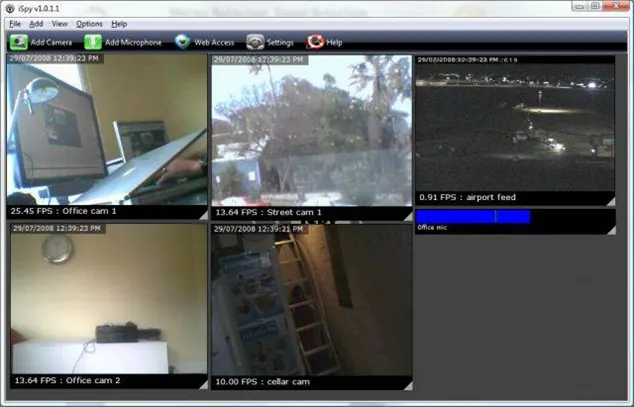
همان گونه که حدس میزنید، iSpy از وبکم سیستم شما برای
پاییدن اوضاع استفاده میکند، به ویژه آنکه قادر به تشخیص حرکت و عکاسی و فیلمبرداری خودکار نیز هست. اینها همه سیستم رصدی کاملا خودکار و
کارآمد از این ابزار ساخته که میتوانید یک بار آن را نصب کنید و بقیه کارها را به آن
بسپارید.
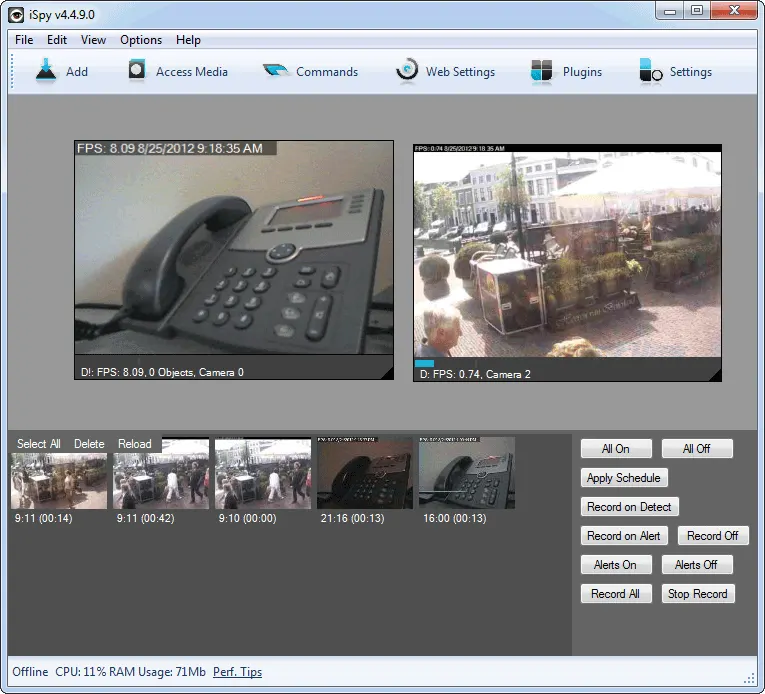 :
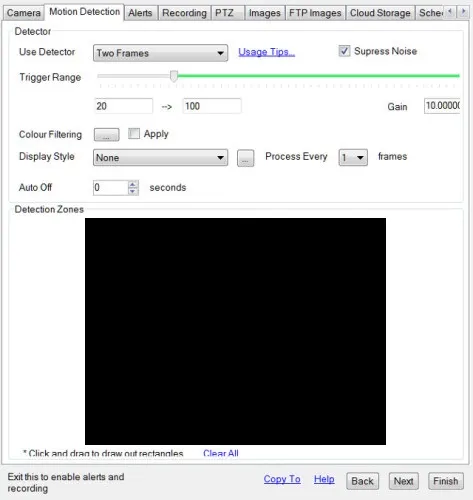
پس از آن پنجره ویرایش یا Edit نمایش داده میشود که تنظیمات بسیاری دارد؛ اما شما با تعداد کمی از آنها سر و کار دارید. نخست به تب Motion Detection بروید و دقت کنید که گزینه Use Detector بر روی Two Frames تنظیم شده باشد.
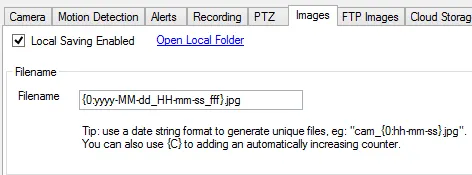
سپس به تب Image بروید و تیک گزینه Local saving enabled را بزنید. این کار باعث میشود تصاویر گرفته شده بر روی سیستم شما ذخیره شود.
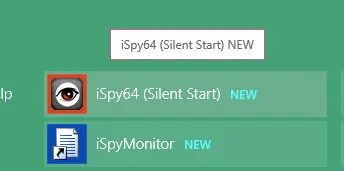
اما اگر میخواهید کسی متوجه برنامه در حین کار نشود، بهتر است یک بار از برنامه بیرون روید و با فایل اجرایی iSpay (Silent Start) دوباره وارد شوید.
حال همه چیز آماده است و فقط باید این نکته را در نظر داشته باشید که این نرم افزار را Minimize کنید تا در Tray سیستم قرار بگیرد و کسانی را که بی اجازه پشت سیستم شما نشستهاند، برای شما دستگیر کند!
 افزودن تابناک به منابع ترجیحی گوگل
تابناک را در شبکه های اجتماعی دنبال کنید
نظرات بینندگان
با سلام براي موبايل هم چيزي هست؟لطفا معرفي كنيد
مطلب خوبی بود.ممنون
سلام.ممنون جالب بود.
میگم یه وقت خدای ناکرده این نرم افزار از ما برای طراحانش جاسوسی نکنه؟ مثل اکثر این نرم افزارها بشه شمشیر دولبه.
تابناک . نمیدونی مردم جنبه ندارند و از این نرم افزارها برای مقاصد شوم استفاده میکنند؟
لطفا نرم افزاري براي كنترل والدين قرار دهيد تا من بدونم اين محمد جعفر چه سايت هايي مي ره ... رفتارش خيلي مشكوك شده از وقتي براش كامپيوتر خريدم .
خیلی مسخره است. ممنون.
دیدگاه خود را بنویسید
سایت تابناک از انتشار نظرات حاوی توهین و افترا و نوشته شده با حروف لاتین (فینگیلیش) معذور است.