


فرامین Run که هر کاربر ویندوز باید بداند
ویندوز ابزارهای بسیاری دارد که هر یک از آنها برای موضوع خاصی بسیار کاربردی است و اغلب آنها از طریق Control Panel در اختیار کاربران است؛ اما راه آسانتر برای دسترسی به این ابزارها و همچنین ابزارهای کمتر شناخته در ویندوز، استفاده از فرامین Run است. در اینجا شما را با مهمترین و کمتر شناخته شدهترین این فرامین آشنا میکنیم.
 ویندوز ابزارهای بسیاری دارد که هر یک از آنها برای موضوع خاصی بسیار کاربردی است و اغلب آنها از طریق Control Panel در اختیار کاربران است؛ اما راه آسانتر برای دسترسی به این ابزارها و همچنین ابزارهای کمتر شناخته در ویندوز، استفاده از فرامین Run است. در اینجا شما را با مهمترین و کمتر شناخته شدهترین این فرامین آشنا میکنیم.
به گزارش «تابناک»، اگر فرمان متناظر برای اجرای یک برنامه یا دستور را در ویندوز بدانید، میتوانید به سرعت و سادگی به بسیاری از ابزارهای پرکاربرد و کمتر استفاده شده ویندوز دسترسی داشته باشید؛ هرچند استفاده از Run این روزها در ویندوز به دلیل وجود Search بسیار کمتر شده، هنوز Run یکی از ابزارهایی است که حرفهایها به خوبی از آن استفاده میکنند.
ما در اینجا بخشی از مهمترین دستورها و فرامین Run را برای شما آوردهایم. پس برای استفاده از این فرامین ابتدا کلیدهای Win + R را فشار دهید.
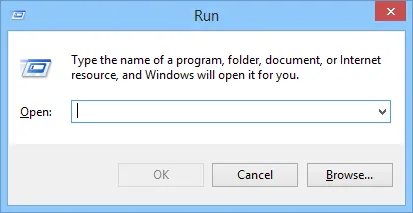
فرامین مهم در Run
1 – \ : این دستور یکی از کمتر شناخته شده ترین فرامین Run است. با ورود کاراکتر \ و زدن کلید Enter درایو C شما باز خواهد شد. این راه یکی از سریع ترین راه ها برای دسترسی به درایو C است.
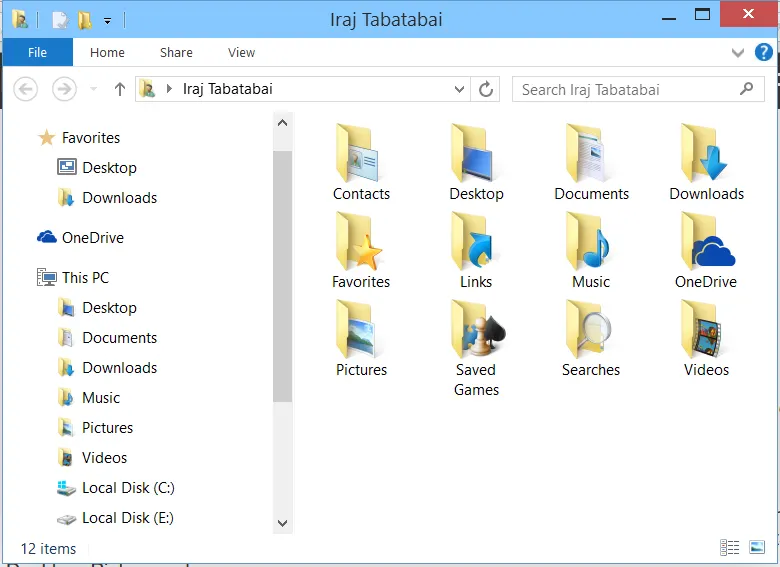
2 - . : کاراکتر . نیز یکی از دستورهای کمتر شناخته شده است. ورود این کاراکتر منجر به باز شدن پوشه Home شامل پوشه هایی نظیر Downloads، Documents، Desktop و ... می شود.
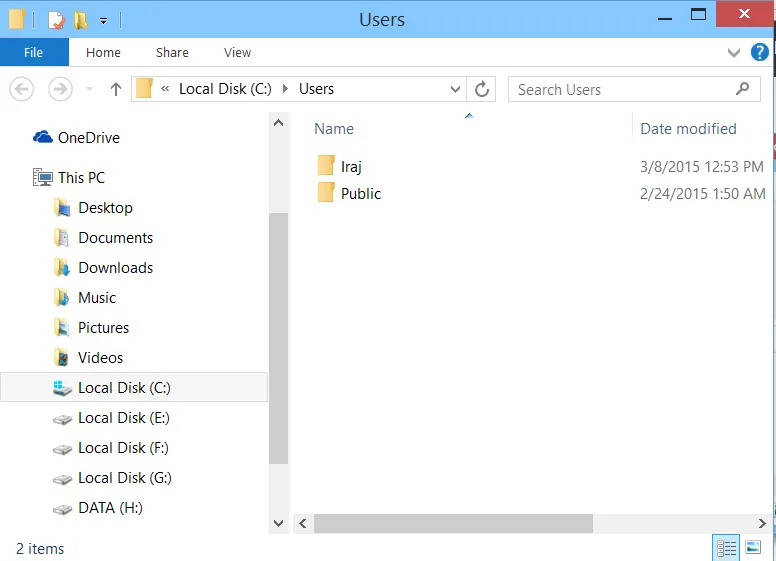
3 - .. : همچنین ورود دستور ... منجر به باز شدن پوشه User در درایو C می شود.
4 – calc : این دستور ماشین حساب ویندوز را برای شما اجرا می کند.
5 – cmd : و این دستور منجر به اجرای برنامه CMD یا Command Line ویندوز می شود. البته اجرای CMD از این طریق در حالت Administrator نیست.
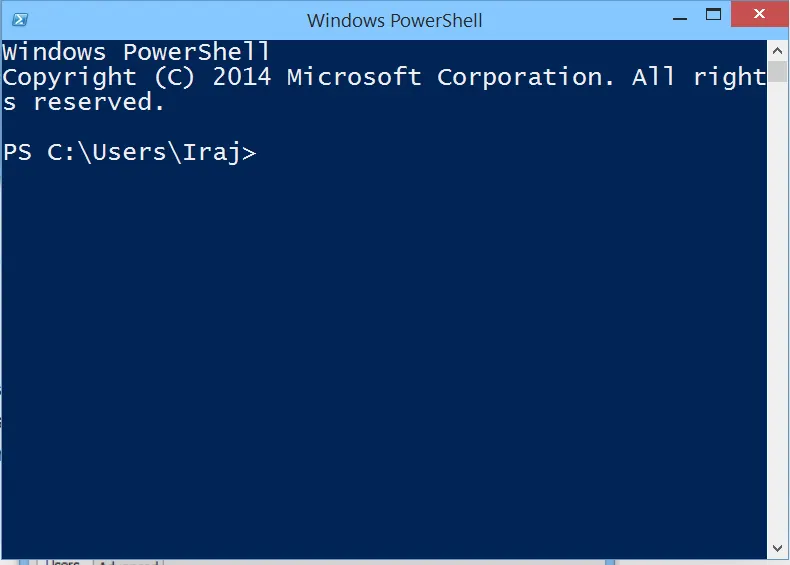
6 – powershell : اگر cmd برای کار شما مناسب نیست، می توانید از ابزار حرفه ای تر ویندوز یعنی PowerShell استفاده کنید. این دستور به سرعت و مستقیم این ابزار را در اختیار شما قرار می دهد.
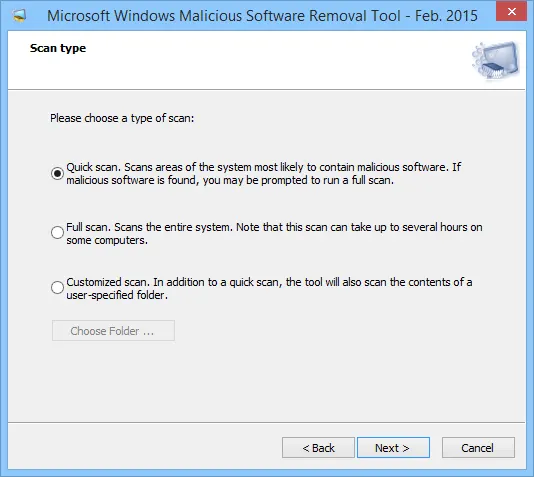
7 – mrt – مایکروسافت تقریبا هر ماه یک نسخه جدید از ابزار امنیتی خود با نام Windows Malicious Software Removal را منتشر میکند. این ابزار رایگان به شما کمک میکند تا خطرناکترین و شایعترین بدافزارها را از روی سیستم خود پاکسازی کنید. اگر میخواهید این ابزار را در خارج از حالت خودکار و پشت صحنه اجرا کنید از این دستور استفاده نمایید.
8 – ncpa.cpl : کار با اینترنت به این معناست که احتمالا با مشکلاتی در ارتباط با اینترنت نیز مواجه خواهید شد. برای رفع این مشکلات باید به Network Adapter های نصب شده بر سیستم خود ـ درایورهای مودم و شبکه ـ دسترسی داشته باشید. این دستور سریع ترین راه برای دسترسی به Network Adapter هاست.
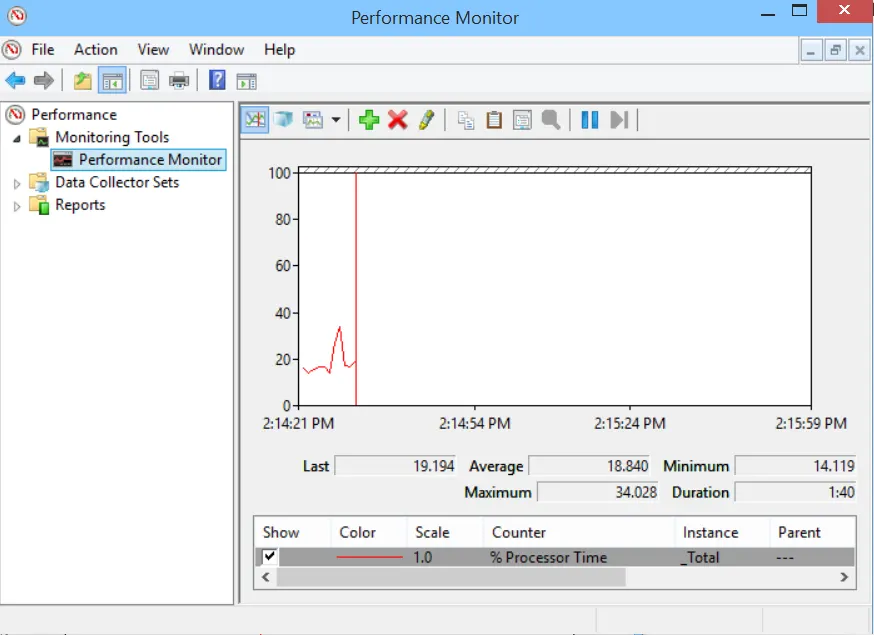
9 – perfmon.msc : اگر می خواهید عملکرد و سرعت ویندوز خود را رصد کنید و تأثیر اجرای برنامه ها بر این عملکرد را بدانید، ابزار Performance Monitor بسیار کاربردی است. با این فرمان می توانید به این ابزار دسترسی داشته باشید.
10 – appwiz.cpl : برای رصد برنامه های نصب شده بر ویندوز و احتمالا پاک کردن یا Uninstall آنها هر کاربری به بخش Programs and Features در Control Panel رجوع می کند. این فرمان دسترسی سریع به این بخش را ممکن می سازد.
11 – devmgmt.msc : همچنین برای مدیریت سخت افزارهای سیستم، نیاز به دسترسی به درایورهای آنها از طریق Device Manager است. این فرمان به سرعت شما را به این بخش منتقل می کند.
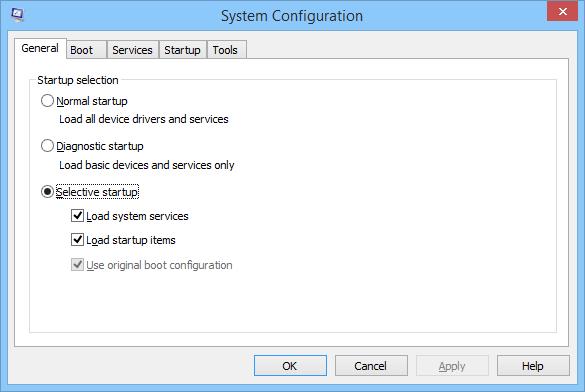
12 – msconfig : Windows System Configuration جایی است که می توانید کنترل خوبی بر روی Startup ها یا سرویس های ویندوز داشته باشید. از طریق این دستور امکان دسترسی سریع به این بخش مهیاست.
13 – wuapp : همچنین این دستور شما را مستقیم به بخش Windows Update می برد که از آنجا می توانید تنظیمات مربوط به بروز رسانی ویندوز را پیکربندی و یا اقدام به مدیریت بروز رسانی های انجام شده بر روی ویندوز کنید.
14 – regedit : آخرین دستوری که به شما معرفی می کنیم، شما را مستقیم به Registry Editor ویندوز می برد. پایگاه داده هرمی که تمامی تنظیمات ویندوز و برنامه ها روی آن وجود دارد.
اینها به نظر ما مهمترین دستورهایی است که هر کاربر ویندوز باید برای کار با Run بداند. شما چه فرامین کاربردی در Run می شناسید؟
 افزودن تابناک به منابع ترجیحی گوگل
تابناک را در شبکه های اجتماعی دنبال کنید
نظرات بینندگان
winword باز کردن نرم افزار word
با تشکر
مورد استفاده واقع شد خصوصا دستور جدید Mrt
GPEDIT.MSC هم برای اشرف کاملتر به سیستم بد نیست
?
هدف آقا ایرج بیشتر نمایش اسم خودشون بود - خود شیفته -
و همچنین یکی از مهمترین ابزار چک کردم حافظه و فایل های حیاتی ویندوز
sfc /scannow
sfc = system file checker
سلام
چرا دستور mrt کار نمیکنه؟
فرمان dxdiag براي فهميدن اطلاعات سخت افزاري مثلا گرافيك در تب disply ك چ نوع گرافيك و با چ رمي هست و تمام اطلاعات ريز در مورد سخت افزار.البته بعد از زدن اين فرمان پيغامي داده ميشه و گزينه yes بايد زده بشه
mstsc براي اجراي ريموت دسكتاپ براي من كاربردي است.
من تو xp براي يكي از سيستمهاي شبكه اجرا كردم خطا داد چرا؟
اینو یاذت رفت تابی جان مهمترین دستوره فسمته راین mspaint ذسترسی سریع به نقاشی ویندوز خخخخخ
like
دستور خاموش كردن ويندوز در يك زمان خاص و از كار انداختن آن . shutdown -s -t و در ج زمان بر حسب ثانيه در آخر دستور بالا. و دستور shutdown -a جهت از كار انداختن اين تايمر.
List of Run Commands in Windows 7 and 8
http://www.symantec.com/connect/articles/list-run-commands-windows-7-and-8
دمت گرم
خیلی خوب و مفید بود.
دیدگاه خود را بنویسید
سایت تابناک از انتشار نظرات حاوی توهین و افترا و نوشته شده با حروف لاتین (فینگیلیش) معذور است.