


چگونه دریافت ایمیلهای ناخواسته را متوقف یا Unsubscribe کنیم؟
آیا از اینکه روزانه چندین ایمیل دریافتی برای خلوت کردن Inbox خود پاک کنید، خسته شدهاید؟ آیا Inbox شما آکنده از ایمیلهایی است از وبسایتهایی که زمانی در آنها نامنویسی کردهاید؟ نگران نباشید. شما میتوانید با این ابزار به آسانی از شر دریافت ایمیلهایی که دیگر به آنها نیاز ندارید، رها شوید و آنها را Unsubscribe کنید!

 آیا از اینکه روزانه چندین ایمیل دریافتی برای خلوت کردن Inbox خود پاک کنید، خسته شدهاید؟ آیا Inbox شما آکنده از ایمیلهایی است از وبسایتهایی که زمانی در آنها نامنویسی کردهاید؟ نگران نباشید. شما میتوانید با این ابزار به آسانی از شر دریافت ایمیلهایی که دیگر به آنها نیاز ندارید، رها شوید و آنها را Unsubscribe کنید!
در این وضعیت، ما مجبوریم هرچند وقت یک بار برای خلوت کردن Inbox خود آنها را پاک کنیم. اما این ایده چگونه است که یک بار برای همیشه از شر این ایمیلها خلاص شویم و به قولی آنها را Unsubscribe کنیم؟
ابزار تحت وب Unroll. me همان ابزاری است که میتوان با آن این کار را کرد. با این ابزار نه تنها میتوانید کلا از دریافت این ایمیلها صرفنظر کنید، بلکه در صورت ترجیح، میتوانید بدون صرفنظر از دریافت آنها، همه آنها را با یک ایمیل دریافت کنید:
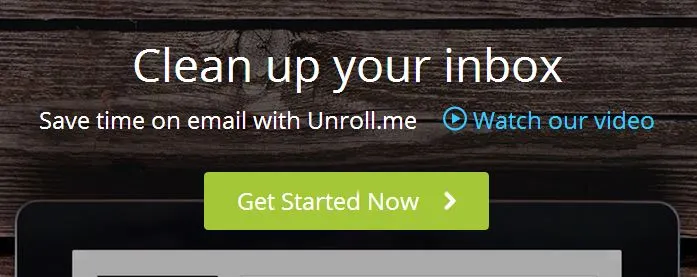
کار با این ابزار به شدت ساده و مستقیم است. در اینجا ما از این ابزار با یک حساب کاربری جی میل استفاده میکنیم، ولی Unroll.me برای همه حسابهای کاربری از جمله یاهو و Hot Mail نیز قابل استفاده است.
برای شروع به آدرس این وب سایت از طریق لینک زیر بروید و روی دکمه Get Started Now کلیک کنید:
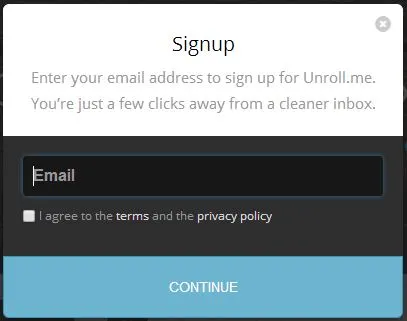
در گام بعدی، آدرس ایمیلی را که قصد پاکسازی آن را دارید، در جعبه متنی وارد کنید و تیک گزینه قبول شرایط استفاده از ابزار را بزنید و بر دکمه Continue کلیک کنید:
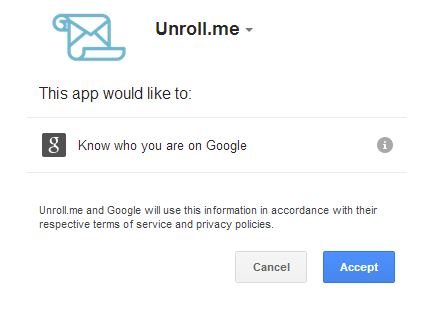
در گام بعد، طی پیامی این ابزار از شما میخواهد که مجوز دسترسی به اطلاعات عمومی حساب کاربری ایمیل خود را صادر کنید. این امر برای جستجو و یافتن فرستندگان ایمیل به حساب شما ضروری است:
پس از آن، این ابزار شروع به جستجو در ایمیل شما میکند تا فرستندگان ایمیلها را شناسایی کرده و بنا بر آن برای آنها تصمیمگیری کنید و آنها را بیرون بکشد. در این آزمون، این ابزار ۲۸ فرستنده ایمیل را که ایمیلهای تبلیغاتی یا مانند آن میفرستند، شناسایی کرد:
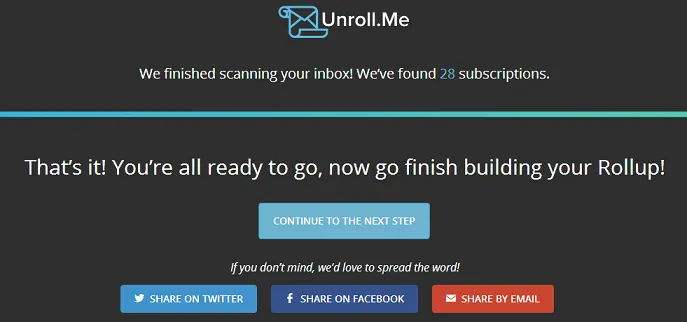
با کلیک روی دکمه Continue to the next step با صفحهای روبهرو میشوید که در آن، همه فرستندگان شناسایی شده را برای شما فهرست کرده است. برای Unsubscribe کردن از دریافت یک ایمیل یا حذف همیشگی آن از ایمیل خود، کافی است بر دکمه Unsubscribe کلیک کنید:
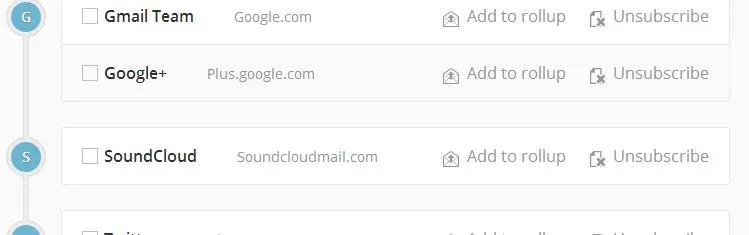
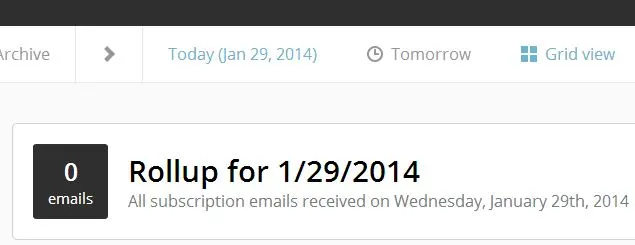
اما اگر خواهان آن هستید که Roll Up داشته باشید، کافی است روی دکمه Add to Roll Up کلیک کنید؛ اما Roll Up چیست؟ با این امکان، برای شما مقدور خواهد بود بدون حذف ارسال کنندگان فهرست شده، ایمیلهای ارسالی آنها را تنها در یک ایمیل جمعآوری کنید و از دریافت جداگانه آنها راحت شوید:
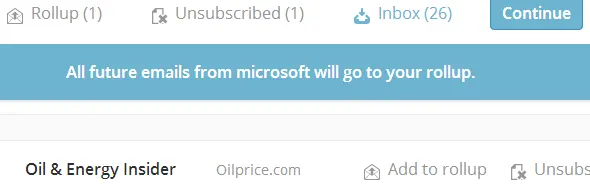
پس از آنکه ایمیلهای خود را حذف یا تجمیع کردید، میتوانید با رجوع به لیست Unsubscribe یا Roll Up دوباره آنها را مرور کرده یا اقدام به مدیریت آنها و بازگرداندن آنها به لیست Subscribe کنید. برای این کار کافی است روی دکمههای Unsubscribed و Rollup در بالای صفحه ابزار کلیک کنید:

کافی است شما برای بازگرداندن یک ارسال کننده حذف شده به لیست Subscribe در صفحه مربوطه روی دکمه Re-Subscribe کلیک کنید:

پس از آنکه کار شما با لیست فرستندهها تمام شد بر دکمه Finish در بالای صفحه کلیک کنید. به این ترتیب، شما به آسانی از شر دریافت ایمیلهای ارسالی ناخواسته راحت میشوید و دیگر نیازی به صرف وقت برای پاک کردن آنها از Inbox ندارید!
همچنین شما این امکان را دارید که بعدا با ورود دوباره به این وب سایت، اقدام به مرور Rollup خود و همچنین مدیریت Subscribe ها کنید.
 افزودن تابناک به منابع ترجیحی گوگل
تابناک را در شبکه های اجتماعی دنبال کنید
نظرات بینندگان
سلام کسی میدونه چطوری از unsubscribe در بیاریم یه جیمیلو؟
عااالی بود. ممنونم
عالی بود. انجام دادم... ممنون. واقعا آزار دهنده بود ایمیلای ناخواسته
سلام وقت بخیرخسته نباشید.
ممنون . عالی بود
عالی بود
عالی بود.
بسیار متشکر
جون هر کسی که دوستش دارید بگید چه جوری پیامهامو ازچاپار پاک کنم اخه بلد نیستم. اصلا جمله ای به اسم پاک کردن متن وجود نداره دستگاه هم تبلت جواب بدید لطفا
perfect
Thank you
میشه بعد از این ک کارمون تموم شد رمزمون رو فورا عوض کنیم .
داش میگی مثلا وزارت جنگ آمریکا ، یا نطنز بوشهر یا ناسا یا ناتو یا... بهم ایمیل میزنه ک امنیتم در خطر باشه . یا نداس یا سالومس یا اخباره یا تبلیغاته یا فروشه .
سپاس گزارم
ای کاش زودتر میامدم
فدای تو پسر........
آیدی نمیدید.
ساین این میکنیم
خوب مطلب را نخواندید
جناب اندیمشک،اون گزینه برای کاردیگه ایه،،بااین گزینه شمامیتونید یه فولدربه همون نام درست کنیدوایمیل مستقیم بره داخل اون فولدر.
من كه امتحان كردم جواب نداد كلي هم ايميل ناخولسته دارم
خوب بعدازانجام کارپسوردت روعوض کن..
بسیار ممنونم
سلام واقعا عالي بود. مرسي
دیدگاه خود را بنویسید
سایت تابناک از انتشار نظرات حاوی توهین و افترا و نوشته شده با حروف لاتین (فینگیلیش) معذور است.