


بلاک خودکار آزارگران در توییتر با فناوری جدید
شرکت توییتر قابلیت ایمنی جدیدی را عرضه می کند که به صورت اتوماتیک حسابهایی را که از زبان آزاردهنده استفاده کرده و پاسخهای ناخواسته ارسال می کنند را به مدت هفت روز موقتا بلاک خواهد کرد.
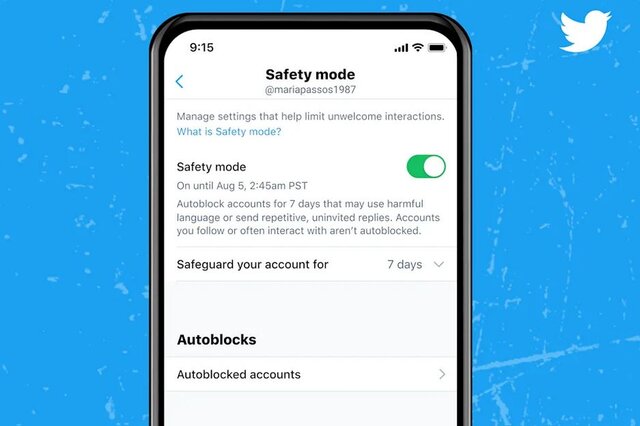
به گزارش ایسنا، هنگامی که قابلیت Safety Mode فعال شود، سیستمهای توییتر محتوای توییت را بررسی کرده و احتمال منفی بودن آن را ارزیابی می کنند.
این شرکت اعلام کرد حسابهایی که کاربر غالبا با آنها تعامل دارند، به صورت خودکار مسدود نخواهند شد و ارتباطات کاربر در نظر گرفته می شوند.
توییتر پیش از این اقدامات متعددی را برای رسیدگی به مسئله آزار و اذیت در این شبکه اجتماعی بکار بسته بود اما قابلیت جدید از این نظر قابل توجه است که عمده بار را از دوش فرد آزاردیده برداشته و به صورت اتوماتیک به مسدود کردن حساب مزاحم اقدام می کند. این شرکت اعلام کرد ما می خواهیم مردم در توییتر از مکالمات مطلوب بهره مند شوند بنابراین تعاملات ناخواسته و ناخوشایندی که این مکالمات را مختل می کند را محدود می کنیم.
بر اساس گزارش رویترز، قابلیت Safety Mode در قسمت تنظیمات می تواند فعال شود و برای گروه کوچکی در iOS، اندروید و سایت توییتر به صورت آزمایشی برای دریافت بازخورد قابل دسترس خواهد بود و فعلا برای حسابهایی عرضه می شود که تنظیمات انگلیسی زبان دارند.
این قابلیت همچنان در مراحل اولیه توسعه است به همین دلیل احتمال خطا در آن وجود دارد. کاربران می توانند به مرور توییتها و اکانتهایی که توسط این قابلیت مسدود شده اند بپردازند و حسابهایی که به اشتباه مسدود شده اند را از حالت بلاک خارج کنند.
 افزودن تابناک به منابع ترجیحی گوگل
تابناک را در شبکه های اجتماعی دنبال کنید
نظرات بینندگان
هنوز دیدگاهی منتشر نشده است.
دیدگاه خود را بنویسید
سایت تابناک از انتشار نظرات حاوی توهین و افترا و نوشته شده با حروف لاتین (فینگیلیش) معذور است.