


حواله منظم بانک ملت، خدمتی نوین برای مدیریت وجوه مشتریان
خدمت حواله منظم با هدف مدیریت وجوه و نقدینگی و صرفهجویی در وقت مشتریان در سامانه های غیرحضوری بانکداری اینترنتی و همراه بانک، در دسترس مشتریان بانک ملت است.
به گزارش «تابناک» به نقل از روابط عمومی بانک ملت، مشتریان این بانک می توانند با استفاده از خدمت حواله منظم، به آسانی و از طریق سامانه های بانکداری اینترنتی و همراه بانک، پرداخت ها و انتقال وجوه را مدیریت و برنامه ریزی کنند.
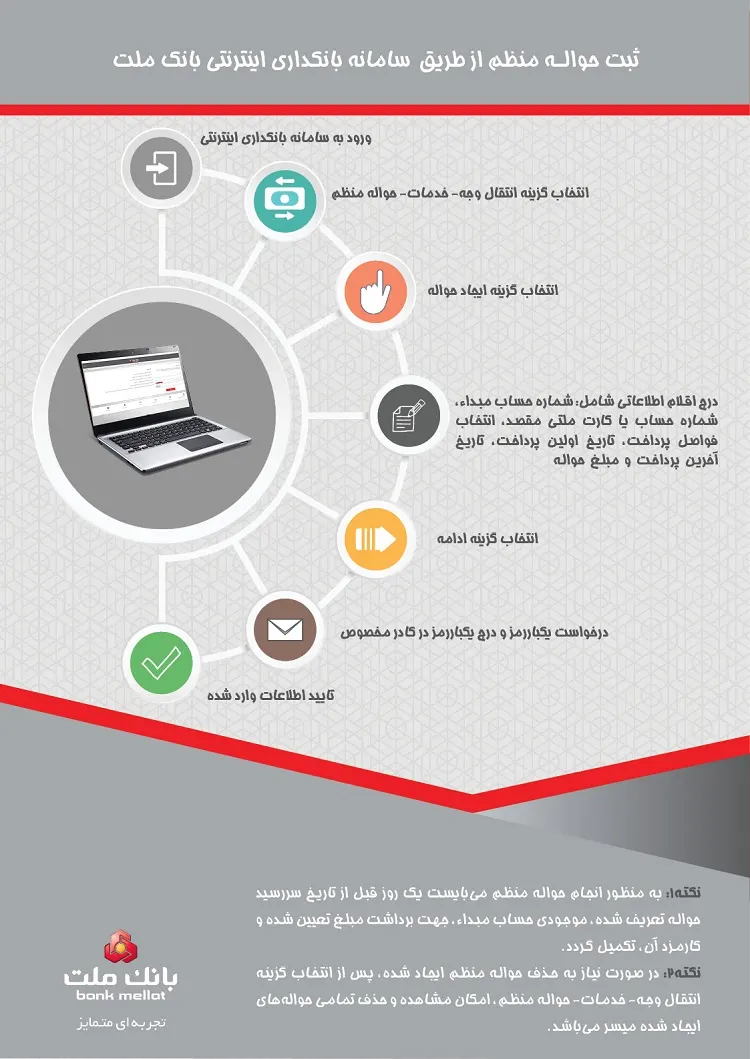
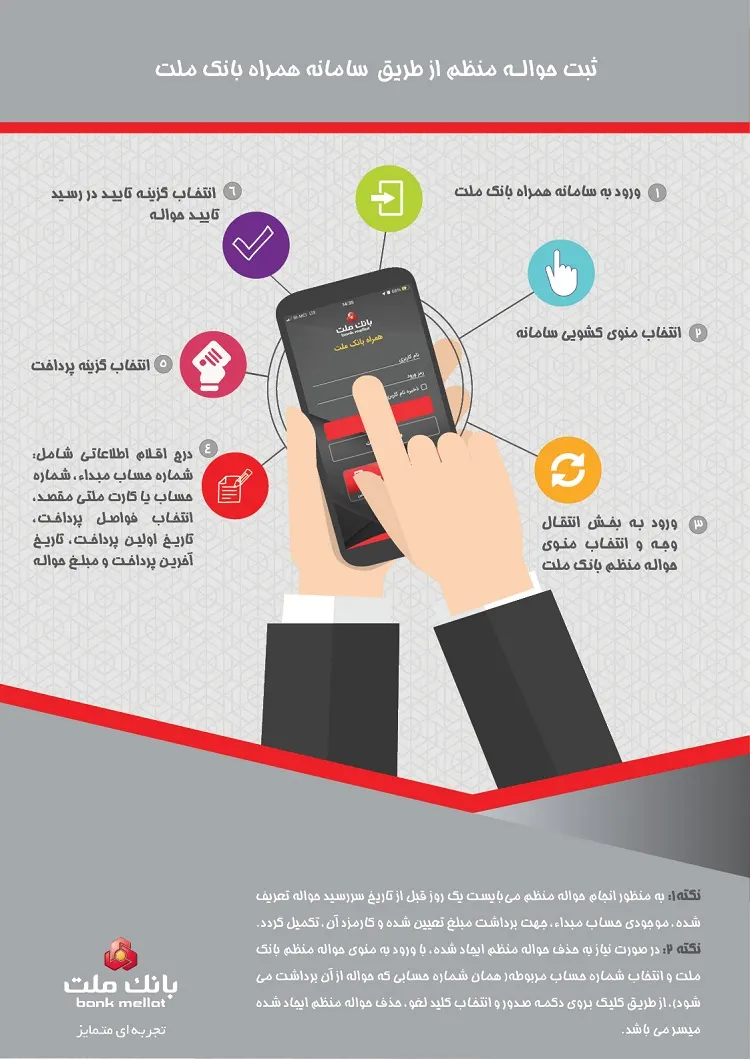
این خدمت کاربردی در سامانه بانکداری اینترنتی، از طریق گزینه انتقال وجه/خدمات/ حواله منظم و همراه بانک ملت منوی کشویی سامانه، ورود به بخش انتقال وجه و انتخاب منوی حواله منظم قابل استفاده است.
برای صدور حواله منظم لازم است اطلاعاتی شامل شماره حساب مبداء، شماره حساب یا کارت ملتی مقصد، انتخاب فواصل پرداخت، تاریخ اولین پرداخت، تاریخ آخرین پرداخت و مبلغ حواله در فیلدهای مربوطه وارد شود.
بر اساس این گزارش، مشتریان برای انجام حواله منظم باید یک روز قبل از تاریخ سررسید حواله تعریف شده، موجودی حساب مبداء را برای برداشت مبلغ تعیین شده و کارمزد آن، تکمیل کنند.
در عین حال، در هر دو کانال اینترنت بانک و همراه بانک ملت، امکان مشاهده و حذف تمامی حوالههای ایجاد شده نیز میسر خواهد بود.
این گزارش می افزاید، دو محتوای گرافیکی برای راهنمایی سریع و آسان کاربران آماده و ارایه شده است.
همچنین مرکز ارتباط ملت با شماره های 1556 (تهران) و 02182488 (شهرستان) پاسخگوی پرسش های احتمالی مشتریان گرامی است.
 افزودن تابناک به منابع ترجیحی گوگل
تابناک را در شبکه های اجتماعی دنبال کنید
نظرات بینندگان
هنوز دیدگاهی منتشر نشده است.
دیدگاه خود را بنویسید
سایت تابناک از انتشار نظرات حاوی توهین و افترا و نوشته شده با حروف لاتین (فینگیلیش) معذور است.