


ترفندهای ویندوز: ایجاد پوشههای مخفی رمزدار، بدون برنامه جانبی
هماکنون تعداد بیشمار و متنوعی از نرمافزارهای کوچک و بزرگ برای قفلگذاری روی پوشهها در ویندوز وجود دارد؛ اما شما میتوانید بدون نیاز به هیچ برنامه جانبی، اقدام به قفلگذاری پوشهها در ویندوز کنید. این ترفند در همه نسخههای ویندوز از XP تا نسخه ۸.۱ کاربردی است. آنچه نیاز دارید، تنها یک فایل txt است.


پیش از این، شماری از این نرمافزارها را برای شما معرفی کردهایم؛ اما مسیری در ویندوز وجود دارد که میتوانید با آن پوشههایی درست کنید که با گذرواژه خاص محافظت شدهاند؛ آن هم بدون نیاز به نصب هیچ نرمافزار جانبی دیگر.
بگذارید به شما روش خاص ایجاد این پوشههای منحصربفرد را در ویندوز آموزش دهیم.

در آغاز کار شما نیاز دارید پوشهای درست کنید که حاوی پوشه اصلی و قفلگذاری شده باشد. وقتی این پوشه را درست کردید، در همان مسیر اقدام به ایجاد یک فایل جدید txt کنید. همانند تصویر زیر:
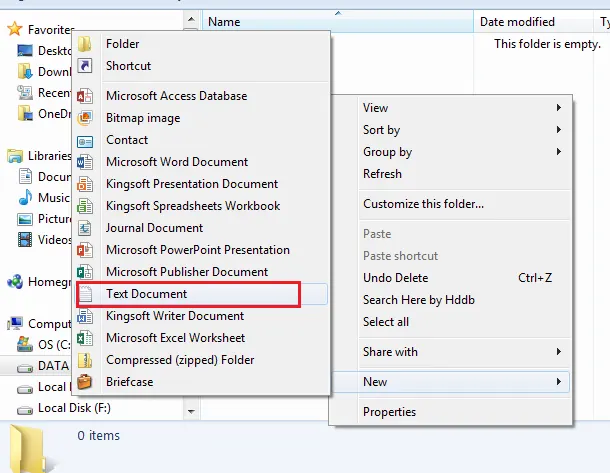
سپس فایل txt ایجاد شده را باز و کد زیر را در داخل آن وارد کنید:
cls
@ECHO OFF
title Folder Private
if EXIST "HTGLocker" goto UNLOCK
if NOT EXIST Private gotoMDLOCKER
:CONFIRM
echo Are you sure you want to lock the folder(Y/N)
set/p "cho=>"
if %cho%==Y goto LOCK
if %cho%==y goto LOCK
if %cho%==n goto END
if %cho%==N goto END
echo Invalid choice.
goto CONFIRM
:LOCK
ren Private "HTGLocker"
attrib+h +s "HTGLocker"
echo Folder locked
goto End
:UNLOCK
echo Enter password to unlock folder
set/p "pass=>"
if NOT %pass%== PASSWORD_GOES_HERE goto FAIL
attrib-h-s"HTGLocker"
ren "HTGLocker" Private
echo Folder Unlocked successfully
goto End
:FAIL
echo Invalid password
goto end
:MDLOCKER
md Private
echo Private created successfully
goto End
:End
دقت داشته باشید، در خط ۲۳ کد و در جایی که عبارت PASSWORD_GOES_HERE وجود دارد، باید به جای این عبارت، گذرواژه مورد نظر خود را وارد کنید؛ برای نمونه، اگر گذرواژه مورد نظر شما Salam است، این واژه را عینا به جای PASSWORD_GOES_HERE وارد کنید.
و سرانجام فایل مورد نظر را با پسوند bat ذخیره کنید. برای این کار لازم است گزینه All Files را در پنجره Save Dialog برگزیده، فایل را ببندید. اکنون میتوانید فایل txt اصلی را پاک کنید.
:
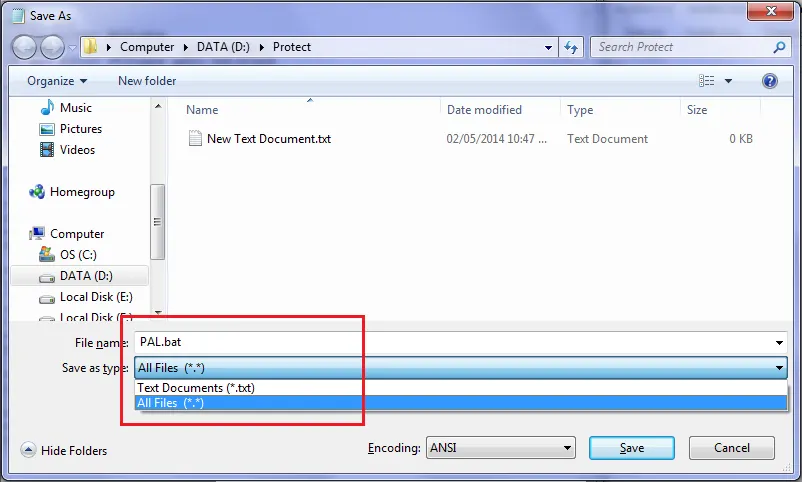
اکنون وقتی برای نخستین بار اقدام به اجرای این فایل bat میکنید، پوشه جدیدی با نام Private ایجاد میکند و البته پوشه مخفی شما خواهد بود که در واقع محتوای فایلهای شما نیز میشود. برای قفل کردن آن کافی است که دوباره روی فایل bat کلیک نمایید. پنجره cmd باز شده و از شما میپرسد آیا میخواهید پوشه را قفلگذاری کنید؟ کلید y و سپس Enter را فشار دهید.
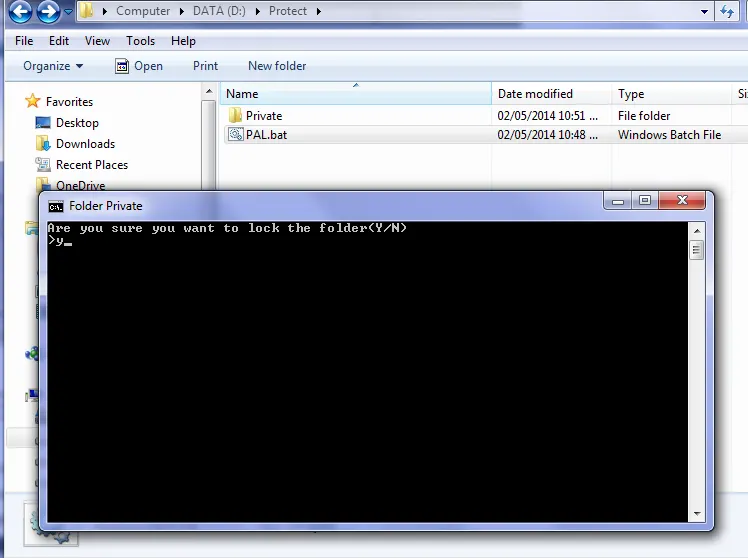
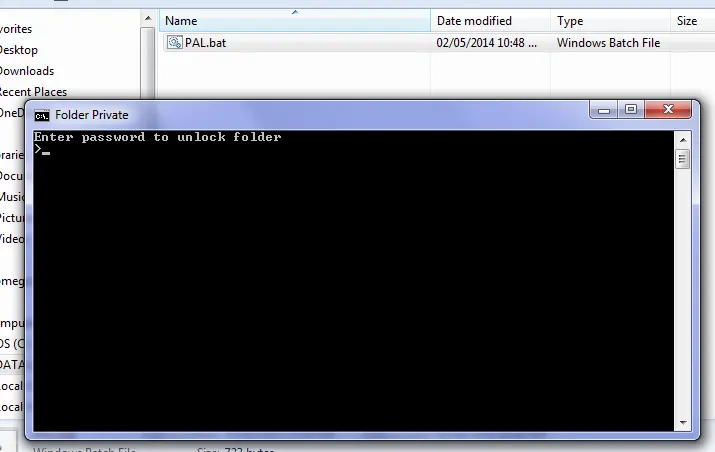
در این صورت پوشه Private مخفی میشود که برای بازگرداندن آن، کافی است که دوباره فایل bat را اجرا کنید. این بار پنجره cmd باز شده و از شما درخواست ورود گذرواژهای را میکند که در فایل bat تعریف کردهاید. اگر گذرواژه را به درستی وارد کنید، پوشه Private دوباره نمایان خواهد شد.
به وسیله این کد script میتوانید روی هر پوشهای در ویندوز قفل گذاری کنید؛ بدون نیاز به هیچ برنامه جانبی. البته همان گونه که مشخص است این راهی ساده و بدون پیچیدگی خاصی است که اگر کاربری آشنا به موضوع باشد، میتواند با کمی کار با فایل bat پوشه مورد نظر را پیدا کند. در اینجا هدف بیش از همه نشان دادن مسیری برای ایجاد پوشههای رمزدار بر روی ویندوز و آشنایی با اسکریپتهای کوتاه کاربردی بود؛ اسکریپتهایی که میتوان از آنها برای انجام عملیات پیچیدهتر سود برد.
 افزودن تابناک به منابع ترجیحی گوگل
تابناک را در شبکه های اجتماعی دنبال کنید
نظرات بینندگان
بازم Dos.
هنوز که هنوزه دستورهای Dos راه گشا هستند.
در اين حالت بازم در حالت سرچ قابل رويت است
این روش فایل رو قفل نمیکنه بلکه مخفی وسیستمی میکنه و به راحتی قابل بازگشته
با دستور زیر میشه متوجه شد رمز عبور چیه البته برای افرادی که کمی دستورات داس را می شناسند
edit pal.bat
یا
type pal.bat
برای اینکه دستورات دیده نشه باید از ابزارهایی مانند bat2exe یا bat2com استفاده کرد تا اسکریپت های نوشته شده تبدیل به زبان ماشین بشه و به راحتی نشه متوجه شد.
چقدر ساده ولی کارا !
با سلام و خسته نباشید، همانطوریکه شما فایل PAL.bat رو با notepad ویندوز ساختین اشخاص دیگر هم میتونن این فایل رو با همان notepad ویندوز باز کنن و پسورد رو به راحتی بخونن. پس راه جالبی به نظر نمیاد.
قرار نیست فایل bat در اختیار بقیه قرار بگیره!
متاسفانه درست کار نمی کند
تابناک مچکریم
با سلام خط if NOT EXIST Private gotoMDLOCKER اشتباه می باشد و می بایست بعد از goto فاصله ایجاد کرد و این صورت درست است goto MDLOCKER
نظر شما
سایت تابناک از انتشار نظرات حاوی توهین و افترا و نوشته شده با حروف لاتین (فینگیلیش) معذور است.