


ده فرمان CMD که هر کاربر ویندوز باید بداند!
مایکروسافت ابزار command line را هرچند به آهستگی اما مداوم در کنار ویندوز به تکامل رسانده است، ولی از آنجا که این ابزار یک ابزار مبتنی بر Text و اولیه است که تقریبا در سیستم عاملهای مدرن دوره آن به سر آمده است، این امر بیدلیل نیست. هنوز فرامینی در این ابزار هست که در بسیاری از موارد به شدت کاربردی هستند و هر کاربر ویندوز باید با آنها آشنا باشد.

مایکروسافت ابزار command line را هرچند به آهستگی اما مداوم در کنار ویندوز به تکامل رسانده است، ولی از آنجا که این ابزار یک ابزار مبتنی بر Text و اولیه است که تقریبا در سیستم عاملهای مدرن دوره آن به سر آمده است، این امر بیدلیل نیست. هنوز فرامینی در این ابزار هست که در بسیاری از موارد به شدت کاربردی هستند و هر کاربر ویندوز باید با آنها آشنا باشد.
به گزارش «تابناک»، بیشتر کاربران ویندوز، شاید هیچگاه در دوران استفاده از این سیستم عامل به cmd یا همان Command Line رجوع نکنند؛ اما این ابزار فرامینی دارد که هنوز در دل ویندوز به کار میآیند و حتی ویندوز ۸ نیز شماری فرامین و ابزار جدید را به cmd افزوده است. در اینجا شما را با ده فرمان پرکاربرد در این ابزار آشنا میسازیم که نحوه استفاده شما از ویندوز را چند پله بالاتر میبرد.
1 – Cipher
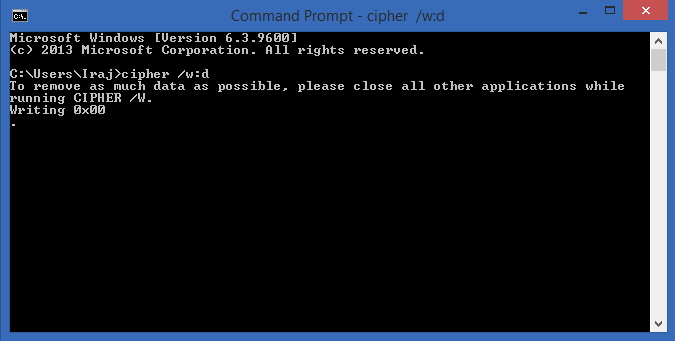
پاک کردن فایلها از روی یک دیسک سخت، به معنای آن نیست که این فایلها و دادهها برای همیشه پاک شدهاند، بلکه به این معناست که این فایلها دیگر قابل دسترسی نیستند و فضای متعلق به آنها آزاد شده است. این دادهها و فایلها، همگی قابل بازیابی هستند، مگر آنکه با دادههای جدید رونویسی شوند که این کار البته کمی زمان میبرد.فرمان cipher فضای آزاد روی حافظه شما را با دادههای اتفاقی رونویسی و به این ترتیب از بازیابی دادههای پاک شده جلوگیری میکند؛ مثلا برای پاکسازی کامل درایو C خود باید دستور cipher /w: c را اجرا کنید. این فرمان هیچ تأثیری بر دادهها و فایلهایی که پاک نشده، ندارد در نتیجه مشکلی برای سیستم عامل و دادههای موجود شما درست نمیکند.
۲ – ipconfig
این دستور آدرس IP شما را که هماکنون از آن بهره میگیرد، اعلام میکند؛ اما اگر از یک مودم استفاده میکنید (مانند همه رایانههای امروزی) به جای IP اصلی، آدرس Local مودم را در اختیار شما میگذارد، ولی با این حال، این فرمان هنوز هم کاربردی است، زیرا فرامین ثانویه بسیاری را در بر میگیرد؛ برای نمونه، دستور ipconfig/release به همراه ipconfig/renew سیستم عامل شما را مجبور میکند یک IP جدید دریافت کند که در مواردی که مشکل در اتصال به اینترنت به دلیل تداخل IPها باشد، بسیار کاربردی است.همچنین میتوانید از دستور ipconfig/flushdns برای تازه کردن DNS خود استفاده نمایید. این فرامین هنگامی که به دنبال عیب یابی در اتصال به اینترنت باشید، بسیار کاربردی هستند.
۳ – Netstat
اجرای دستور netstat –an فهرستی از همه پورتهای فعال کنونی بر روی سیستم به همراه IP متعلق به آنها را به شما ارائه میکند. همچنین میتوانید با این دستور بفهمید که در حال حاضر وضعیت هر پورت به چه ترتیبی است: Listening، Established یا Closed.
این دستور به ویژه هنگامی که میخواهید دستگاهی را که به رایانه شما متصل شده است اما به خوبی عمل نمیکند، عیبیابی کنید یا به دنبال یک بدافزار روی سیستم خود میگردید، کاملا کاربردی است.
۴ – ping
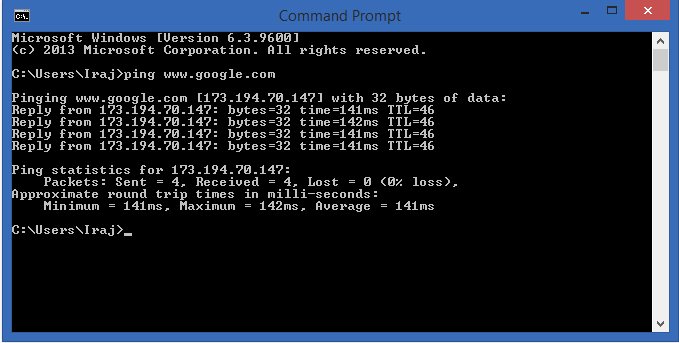
اجرای دستور ping به همراه یک IP آدرس یا آدرس یک وب سایت، مجموعهای از دادهها را برای آزمایش به آدرس یادشده میفرستد. اگر این دادهها به خوبی به مقصد رسیده و بازگشت داده شوند، درمییابید که در اتصال شما یا دستگاهی که به سیستم متصل کردهاید، هیچ ایرادی نیست.
اما چنانچه این آزمایشها ناموفق باشند (Fail) به این معناست که مانعی بر سر راه ارتباط وجود دارد. این دستور نیز در زمان عیبیابی ارتباط و اتصال اینترنت یا شبکه به شدت مورد استفاده است.
۵ – Pathping
این فرمان نسخه پیشرفتهتر فرمان Ping است و زمانی کاربرد دارد که بین سیستم شما و دستگاهی که آن را آزمایش میکنید، چندین مودم باشد. همانند دستور ping در این فرمان نیز pathping را به همراه IP آدرس دستگاه مربوطه اجرا میکنید؛ اما بر خلاف ping این دستور اطلاعاتی نیز در خصوص مسیر رفتوآمد دادهها در آزمایشها به شما میدهد.۶ – Powercfg
این دستور یکی از پرکاربردترین دستورها برای فهمیدن میزان و روش مصرف انرژی سیستم شماست. میتوانید از دستور powercfg/hibernate on یا powercfg/hibernate off برای فعال یا غیرفعال کردن قابلیت Hibernate استفاده کنید و همچنین دستور Powercfg/a وضعیت کنونی ذخیره انرژی یا باتری سیستم شما را گزارش میدهد.
همچنین دستور powercfg/lastwake آخرین دستگاهی را که منجر به خارج شدن سیستم شما از وضعیت Sleep شده است، نمایش میدهد و هنگامی که به دنبال دلیل بیدار شدن بیجهت سیستم خود هستید، میتواند کمک زیادی به شما بکند.
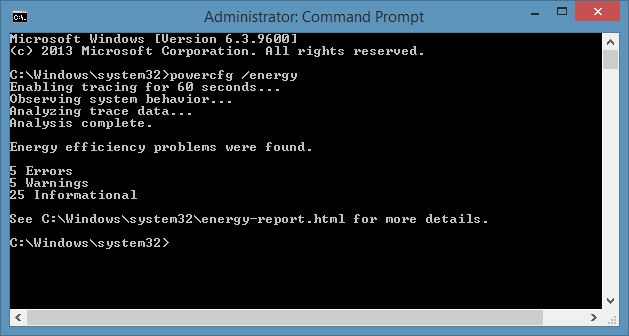
اما از همه مهمتر، دستور powercfg /energy است که گزارشی کامل از میزان مصرف انرژی سیستم به شما میدهد. این گزارش میتواند به شما همه خطاهایی را که منجر به مصرف بیش از حد معمول انرژی در سیستم میشود، نشان دهد.
۷ – Shutdown
ویندوز ۸ همچنین دستور جدید دیگری را نیز به cmd افزوده است و همان گونه که حدس زدید، مربوط به shutdown کردن سیستم است. البته این دستور در نگاه اول، بسیار بیمورد و اضافی به نظر میرسد؛ اما آنچه مهم است، آرگومانهایی است که به همراه این دستور فرستاده میشود.
برای نمونه، دستور shutdown /r /o منجر به آن میشود که سیستم شما Restart شده و منو Advanced Start Options برای شما به نمایش درآید که از آنجا میتوانید به گزینه Safe Mode و ابزارهای Recovery ویندوز دسترسی داشته باشید. این دستور زمانی که به دنبال عیب یابی سیستم خود باشید، بسیار کاربردی است.
۸ – Tasklist
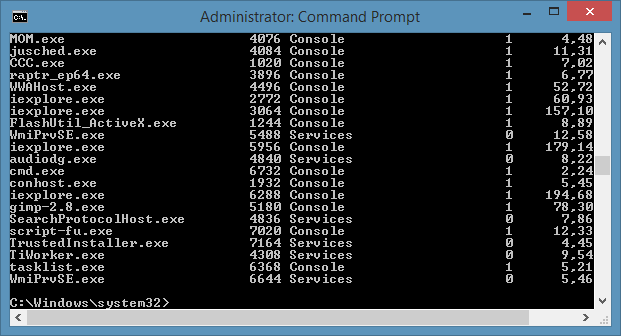
دستور tasklist شما را با فهرستی از همه taskهای فعال بر روی سیستم عامل روبهرو میسازد؛ هرچند با وجود ابزاری مانند Task Manager این دستور به نظر بیهوده میآید، در مواردی، taskهایی نمایش میدهد که Task Manager از نشان دادن آنها غفلت کرده یا عاجز بوده است.
۹ – taskkill
همه taskهایی که با فرمان tasklist نمایش داده میشوند، دارای یک فایل اجرایی و یک کد چهار رقمی با نام ID هستند. به این ترتیب میتوانید با هر کدام از این Taskها و با اجرای دستور taskkill –im به همراه نام فایل اجرایی آن، یا taskkill –pid به همراه کد ID آن پایان داده و متوقف کنید.
۱۰ – driverquery
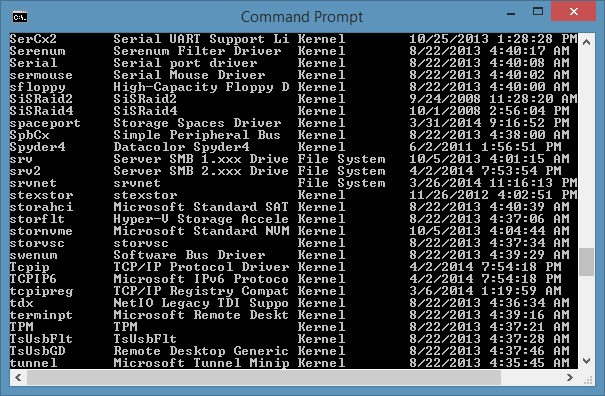
درایورها از جمله مهمترین نرمافزارهایی هستند که بر روی سیستم شما نصب شدهاند و کار آنها ایجاد ارتباط بین سخت افزار و سیستم عامل است. نبود یک درایور یا نصب ناموفق آن در سیستم، منجر به بروز مشکلات اساسی در کار سخت افزار مربوطه میشود.
در نتیجه دسترسی به فهرستی از درایوهای موجود بر روی سیستم ضروری است و این دقیقا همان کاری است که دستور driverquery انجام میدهد. میتوانید این دستور را برای دریافت جزئیات بیشتر از درایورها و پوشه محل نصب آنها به شکل driverquery –v اجرا کنید.
ما در اینجا تنها به چند مورد از پرکاربرد ترین دستورهای cmd در ویندوز اشاره کردیم. مسلما دستورهای cmd به همراه همه آرگومانهای آنها به هزاران دستور میرسد. برای آگاهی از همه این دستورها میتوانید راهنمای دستورهای مرجع cmd مایکروسافت را از اینجا دانلود کنید و همچنین اگر شما نیز دستور کاربردی دیگری در cmd به یاد دارید، آن را با ما و دیگر کاربران در بخش نظرات به اشتراک بگذارید.


گزارش خطا
غیر قابل انتشار: ۰
در انتظار بررسی: ۴۵
انتشار یافته: ۳۸
 برای رفع اشکالات ویندوز بدون نیاز به نصب مجدد :
وارد :
run
واقع در منوی استارت شوید و این کلمه را وارد کنید :
sfc /scannow
سپس سی دی ویندوز شروع به فعال شدن می کند تا پایان فعالیت که نمایش داده می شود صبر کنید.
برای بررسی یا حذف فایل هایی که پاک نمی شوند و در ریجستری ویندوز باقی مانده اند :
regedit
را وارد کنید و در قسمت :
edit
find next
کلمه مورد نظر را وارد کنید سپس پاک کنید.
کوروش درخشان
پاسخ ها
حميدرضا
|  |
| ۱۴:۵۶ - ۱۳۹۳/۰۵/۰۴
 ممنون كوروش جان
 بسيار عالي بود . . .
خوب بود مطلب ولي مهم اينه كه اين دستورات رو ياد بگيريم . خوندن به تنهايي خيلي سود نداره . لیست کامل دستورات Runبا استفاده از دستورات موجود در اين ليست كه بیش از 70 دستور را شامل میشود شما مي توانيد تنها از طریق Run ويندوز ، و تايپ ساده دستور کوتاه بلافاصله برنامه مورد نظر را اجرا نماييد. اين برنامه میتواند برنامه هاي معمولی ويندوز و حتی برنامه هاي متفرقه نصب شده باشد. در صورتی كه بتوانید تعداد زيادي از اين دستورات را به خاطر بسپارید و آنها را در كار روزانه خود هنگام كار با کامپیوتر به كار بگیرد ، آنگاه شما را میتوان يک کاربر واقعا حرفه اي در ويندوز نامید.
براي شروع كار كافي است از منوي start وارد Run شويد. سپس هر يک از دستورات موجود در ستون دستور را تايپ نموده و سپس Enter بزنید تا بلافاصله برنامه مورد نظر اجرا گردد...
برنامه اجرایی
دستور
Accessibility Controls
access.cpl
Add Hardware Wizard
hdwwiz.cpl
Add/Remove Programs
appwiz.cpl
Administrative Tools
control admintools
Automatic Updates
wuaucpl.cpl
Bluetooth Transfer Wizard
fsquirt
Calculator
calc
Certificate Manager
certmgr.msc
Character Map
charmap
Check Disk Utility
chkdsk
Command Prompt
cmd
Component Services
dcomcnfg
Computer Management
compmgmt.msc
Date and Time Properties
timedate.cpl
Device Manager
devmgmt.msc
Direct X Troubleshooter
dxdiag
Disk Cleanup Utility
cleanmgr
Disk Defragment
dfrg.msc
Disk Management
diskmgmt.msc
Disk Partition Manager
diskpart
Display Properties
control desktop
Display Properties
desk.cpl
Driver Verifier Utility
verifier
Event Viewer
eventvwr.msc
Findfast
findfast.cpl
Folders Properties
control folders
Fonts
control fonts
Fonts Folder
fonts
Game Controllers
joy.cpl
Group Policy Editor - XP Pro
gpedit.msc
Hearts Card Game
mshearts
Iexpress Wizard
iexpress
Indexing Service
ciadv.msc
Internet Properties
inetcpl.cpl
Network Connections
control netconnections
Clipboard Viewer
clipbrd
Keyboard Properties
control keyboard
Local Security Settings
secpol.msc
Local Users and Groups
lusrmgr.msc
Logs You Out Of Windows
logoff
Microsoft Chat
winchat
Minesweeper Game
winmine
Mouse Properties
control mouse
Mouse Properties
main.cpl
Free Cell Card Game
freecell
Network Connections
ncpa.cpl
Network Setup Wizard
netsetup.cpl
Notepad
notepad
Object Packager
packager
On Screen Keyboard
osk
Password Properties
password.cpl
Performance Monitor
perfmon.msc
Performance Monitor
perfmon
Phone and Modem Options
telephon.cpl
Power Configuration
powercfg.cpl
Printers and Faxes
control printers
Printers Folder
printers
Private Character Editor
eudcedit
Quicktime - If Installed
QuickTime.cpl
Regional Settings
intl.cpl
Registry Editor
regedit
Registry Editor
regedit32
Remote Desktop
mstsc
Removable Storage
ntmsmgr.msc
Scanners and Cameras
sticpl.cpl
Scheduled Tasks
control schedtasks
Security Center
wscui.cpl
Services
services.msc
Shared Folders
fsmgmt.msc
Shuts Down Windows
shutdown
Sounds and Audio
mmsys.cpl
Spider Solitare Card Game
spider
SQL Client Configuration
cliconfg
System Configuration Editor
sysedit
System Configuration Utility
msconfig
Windows Update Launches
wupdmgr
Windows XP Tour Wizard
tourstart
Wordpad
write
System Properties
sysdm.cpl
Task Manager
taskmgr
Telnet Client
telnet
User Account Management
nusrmgr.cpl
Utility Manager
utilman
Windows Firewall
firewall.cpl
Windows Magnifier
magnify
با سلام:با سپاس از لطف و محبت شما، یک مشکلی برای هارد رایانه اینجانب پیش آمده است، شاید متخصصان شما و یا مخاطبان گرامی بتوانند برای رفع آن به بنده کمک کنند:
حدود 6 ماه پیش ویندوز 8 را نصب نمودم و در این مدت هیچ مشکلی نداشت.چندی پیش به علت استفاده همزمان از فلش مموری، سی دی درایو و همزمان با اجرای یک برنامه سنگینc++ ویندوز یک خطای ناشناخته اعلام نمود. و پیغام می داد که ویندوز ریست شود. درایو ویندوز یا کل درایوها؟ بنده هم به علت خستگی و عدم آشنایی با قابلیت ریست در ویندوز 8 اشتباهاً ریست را ریستارت متوجه شده بودم. و کل درایوها را انتخاب نمودم. بعد از گذشت 4 ساعت متوجه شدم که کل درایوها ریست شده اند و تمامی اطلاعات هارد از بین رفته است. به چند شرکت ریکاوری مراجعه نمودم ولی هیچ کدام نتوانستند اطلاعات را بازیابی کنند. حال درخواست می نمایم هر کسی در این زمینه اطلاعاتی دارد اگر برایش مقدور است به اینجانب ایمیل فرمایید: sarok_titi@yahoo.com
با احترام فراوان
پاسخ ها
علی ارزانی
| | ۱۲:۳۸ - ۱۳۹۳/۰۵/۰۴
دوست عزیز برنامه Active@ File Recovery را دانلود نمایید از قسمت درایوهای فرمت شده استفاده نمایید. دقت کنید هیچگاه آدرس نهایی جهت ثبت اطلاعات بازیافتی نباید خود درایو یا درایوهای آسیب دیده باشد. نظرسنجی
آیا به عنوان زن حاضرید با مهریه 14 سکه «بله» را بگویید؟