


مدیریت پروسه ها برای بهینه سازی سرعت سیستم
در زمانی که سرعت سیستم به دلیل اجرای چندی برنامه به شکل همزمان یا اجرای پروسه های مختلف کاهش میابد برای بهبود سرعت چه باید کرد؟ اولین کاری که کاربران حرفه ای در اینگونه مواقع انجام میدهند، این است که با باز کردن Task Manager ویندوز، نگاهی به وضعیت سیستم و پروسه های در حال اجرا میکنند. مدیریت پروسه ها کاری است که اغلب کاربران حرفه ای با آن سر و کار دارند.

 در زمانی که سرعت سیستم به دلیل اجرای چندی
برنامه به شکل همزمان یا اجرای پروسه های مختلف کاهش میابد برای بهبود سرعت چه
باید کرد؟ اولین کاری که کاربران حرفه ای در اینگونه مواقع انجام میدهند، این است
که با باز کردن Task Manager ویندوز، نگاهی به وضعیت سیستم و پروسه های در حال اجرا میکنند.
مدیریت پروسه ها کاری است که اغلب کاربران حرفه ای با آن سر و کار دارند.
به گزارش «تابناک» Task Manager ویندوز ابزاری است که برای بسیاری از مقاصد کفایت میکند و به شکل معمول راحتی از طریق کلیک راست بر روی نوار وظیفه یا Task Bar ویندوز یا فشردن همزمان کلید های Ctrl + Alt + Del قابل دسترسی است. کاربران حرفه ای تر این ابزار را از طریق Ctrl + Shift + Esc اجرا میکنند:
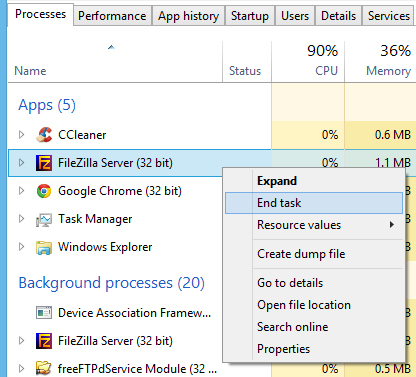
معمولا از این ابزار برای نگاهی به وضعیت کلی سیستم و احتمالا پایان دادن به برنامه ای که دچار اشکال شده است استفاده میشود. این امر از طریق کلیک راست بر روی برنامه های در حال اجرا و انتخاب گزینه End task قابل انجام است:
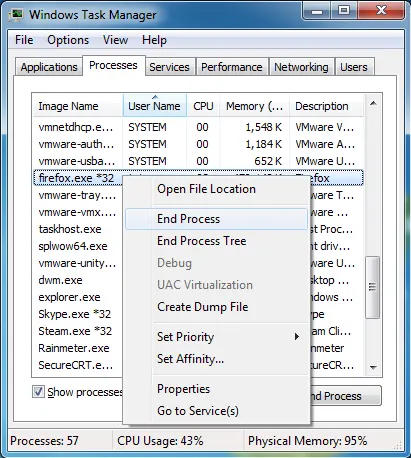
همچنین با رفتن به تب Process در ویندوز 7 و تب Details در ویندوز 8 و راست کلیک بر روی پروسه مورد نظر و سپس انتخاب گزینه End Process Tree منجر به آن میشود که نه تنها برنامه در حال اجرا، بلکه تمامی پروسه هایی که با اجرای آن به اجرا در آمده اند نیز خاتمه یابند:
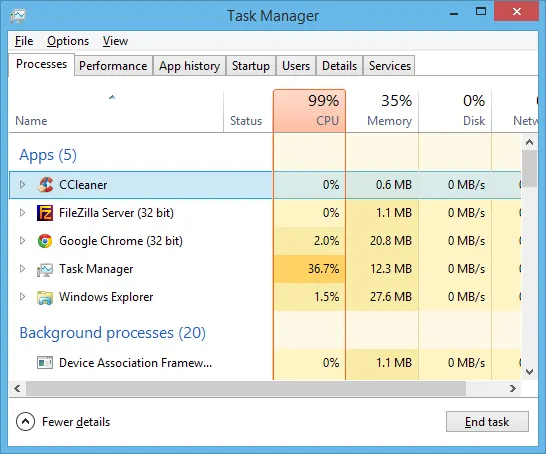
از سوی دیگر یکی از اقدامات معمولی که در Task Manager انجام میشود، بررسی وضعیت کلی سیستم به لحاظ مصرف منابع است. کاربران با نگاهی به میزان مصرف هر کدام از پروسه ها به شکل جداگانه از حافظه رم و CPU میتوانند وضعیت اجرای برنامه ها را کنترل کنند یا از طریق رفتم به تب Performance نگاهی کلی به وضعیت مصرف منابع سیستم داشته باشند:
گاهی اوقات اجرای برنامه های به اصطلاح سنگین که نیازمند مصرف بالای رم و به کار گیری قوی CPU هستند، منجر به آن میشود که اجرای برنامه های جدید به شدت کند شود. در اینگونه مواقع است که کاربران حرفه ای تر از ابزاری در Task Manager استفاده میکنند که میتواند در بهبود سرعت سیستم تاثیر بسیاری داشته باشد. ابزاری به نام Prioritization کردن یا اولویت بندی پروسه ها.
این امر به این معنی است که شما پروسه های در حال اجرا را بر اساس اهمیت آنها برای استفاده از منابع سیستم اولویت بندی میکنید و در نتیجه پروسه ها و برنامه هایی که ضروری تر هستند میتوانند به شکل مطمئن تری از منابع سیستم استفاده کنند.
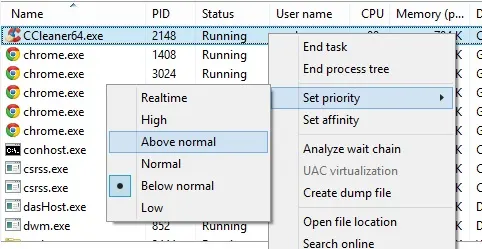
معمولا خود سیستم اقدام به اولویت بندی پروسه ها برای استفاده از منابع میکند، اما برای تغییر آنها میتوان به شکل دستی نیز اقدام کرد. برای اینکار باید در ویندوز 7 به تب Process و در ویندوز 8 به تب Details رفته و با کلیک راست بر روی پروسه مورد نظر گزینه Set priority را انتخاب کنید:
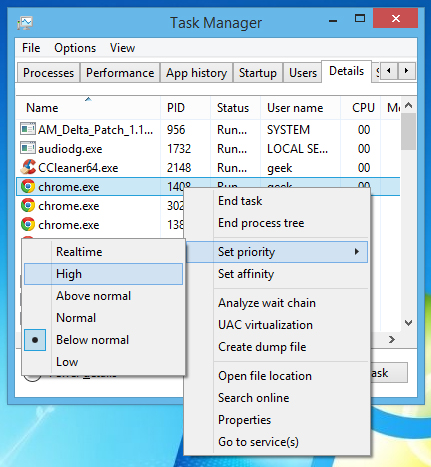
انتخاب گزینه های پایین تر از حد معمول یا Normal منجر به آن میشود که پروسه مورد نظر در اولویت های پایین برای استفاده از منابع قرار گرفته و بالعکس.
با کلیک راست بر روی پروسه، گزینه پایینی Set priority، گزینه Set affinity قرار دارد. با استفاده از این گزینه میتوانید تعیین کنید که پروسه مورد نظر از کدام هسته CPU شما استفاده کند. البته اگر سیستم شما از CPU چند هسته ای برخوردار است:
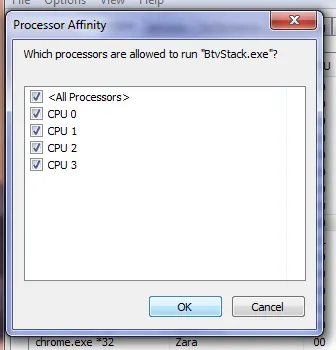
به این ترتیب میتوانید تعیین کنید که پروسه های مربوط به برنامه های ضروری از همه هسته های موجود استفاده کنند اما استفاده سایر برنامه ها از هسته های CPU را میتوان محدود کرد.
با استفاده از تعیین اولویت و تعیین تخصیص هسته های CPU به پروسه ها میتوانید به شکل کاملا حرفه ای در زمانی که ویندوز منابع سیستم را بر اساس نیاز شما تخصیص نمیدهد، اقدام به تغییر این وضعیت و بهبود سرعت در اجرای برنامه های ضروری و مور نیاز خود کنید.
 افزودن تابناک به منابع ترجیحی گوگل
تابناک را در شبکه های اجتماعی دنبال کنید
نظرات بینندگان
بلسلام
قدردانی از زحمات شما دوستان از جمع اوری مطالب علمی ولی ای کاش rssاختصاص داشت تا ما هم بتوان استفاده کنیم .لطفا درست کنید. باتشکر
بسیار مفید بود. ممنون
برنامه system advancedcare شماره شش به بالا هم این امکان را دارد و می توان با غیر فعال کردن برنامه هایی که مورد استفاده نیستند بیشترین استفاده را از سی پی یو کرد.
عالی بود
پروسس یا پروسه؟
ممنون- بسیار مفید هستند این مطالب
می دونستم.
آقا میلاد ، میدونستی که "کامپیوتر" معادل فارسیش میشه "رایانه"!!؟؟؟
خیلی ناقص بود.
باسلام
ضمن عرض تشکر،بسیار کار شایسته و عالی میکنید.ضمن خدمت به آموزش همگانی فرهنگ جالبی را توسعه می بخشید.با سپاس
ممنون از زحمتی کهدر بخش IT می کشید
عالی است
مفید بود ولی می تونست کاملتر باشه به هر روی سپاس
بنده رشته ام کامپیوتر هست. پروسه به فارسی میشه فرآیند. بهتر بود هم ارز فاریسش رو استفاده می کردید.
اره واقعا
هر چند که این لغت فرانسوی است و آنها خود دنباله رو انگلیسی زبانها هستند
بابا مهندس استاد اینکاره!!!!!!!! پس چرا میگی کامپیوتر باید بگی رایانه بهتر بود هم ارز فارسیش رو استفاده میکردی .:)گیر بیخود نده.
میلاد جان ایراد بنی اسرائیلی می گیری ها :)
تابناک جان دوست داریم
عالی بود تابی جون داری پیشرفت میکنی
حرف نداریـــــــــــــــــــــــــــــــا
دیدگاه خود را بنویسید
سایت تابناک از انتشار نظرات حاوی توهین و افترا و نوشته شده با حروف لاتین (فینگیلیش) معذور است.