


پنج مورد از تنظیمات فیسبوک که باید همین الان آنها را تغییر دهید!
در سالهای گذشته، فیسبوک برخی امکانات و ابزارهای جدیدی به این شبکه اجتماعی بزرگ افزوده که برخی از آنها جالباند؛ اما بیشتر آنها یا آزاردهنده هستند و یا حریم خصوصی شما را به خطر میاندازند. البته فعال کردن این ابزارها کاملا گزینشی است، ولی فیسبوک پیشفرض آنها را فعال کرده و امیدوار است، شما هیچگاه ندانید چگونه باید آنها را غیرفعال کرد!
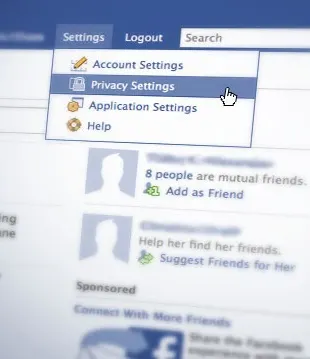

البته با توجه به اینکه این شبکه اجتماعی کاملا امکانات خود را رایگان در اختیار کاربران میگذارد، این معامله منصفانه است؛ اما تعدادی از تنظیمات وجود دارد که اگر از طریق غیر فعال کردن آنها باخبر باشید، قطعا آنها را غیر فعال میکنید.

1 – پخش خودکار ویدئوها در فیسبوک
حتما متوجه شدهاید هنگامی که در صفحه فیسبوک خود میچرخید، ویدئوها بدون نیاز به کلیک روی آنها، پخش میشوند. فیسبوک به این امید که توجه شما را جلب کنند، ویدئوها را خودکار پخش میکند. این موضوع به رغم آنکه میتواند حجم ترافیک اینترنت شما را کاهش دهد، باعث درز اطلاعاتی از شما بر روی سرورهای فیسبوک و از طریق کدهای Java Script میشود.خوشبختانه راه خاموش کردن این ابزار بسیار ساده است. بر آیکون منو در سمت راست صفحه کلیک کرده و گزینه Settings را برگزینید.
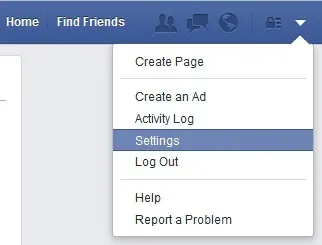
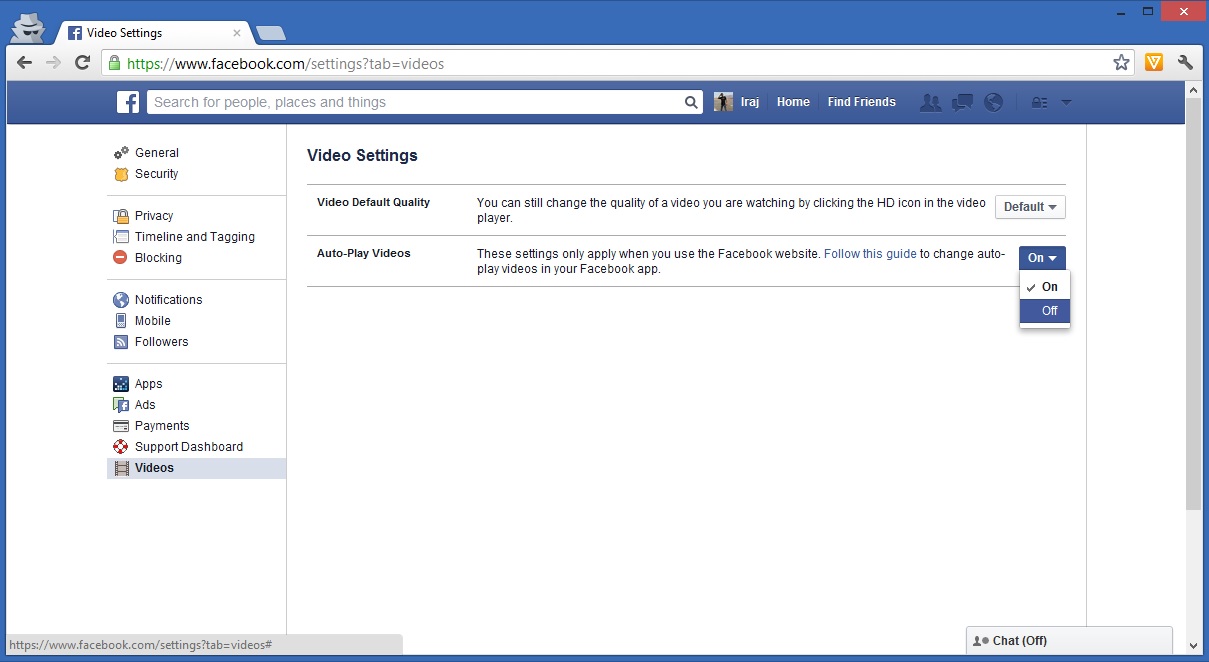
در این صفحه گزینههای متعددی را میبینید. از پنل سمت چپ، گزینه Videos را برگزینید و روی منو افتادنی در کنار Auto-Play Videos کلیک کرده و گزینه Off را انتخاب کنید.
۲ – پاکسازی رکوردهای جستجو
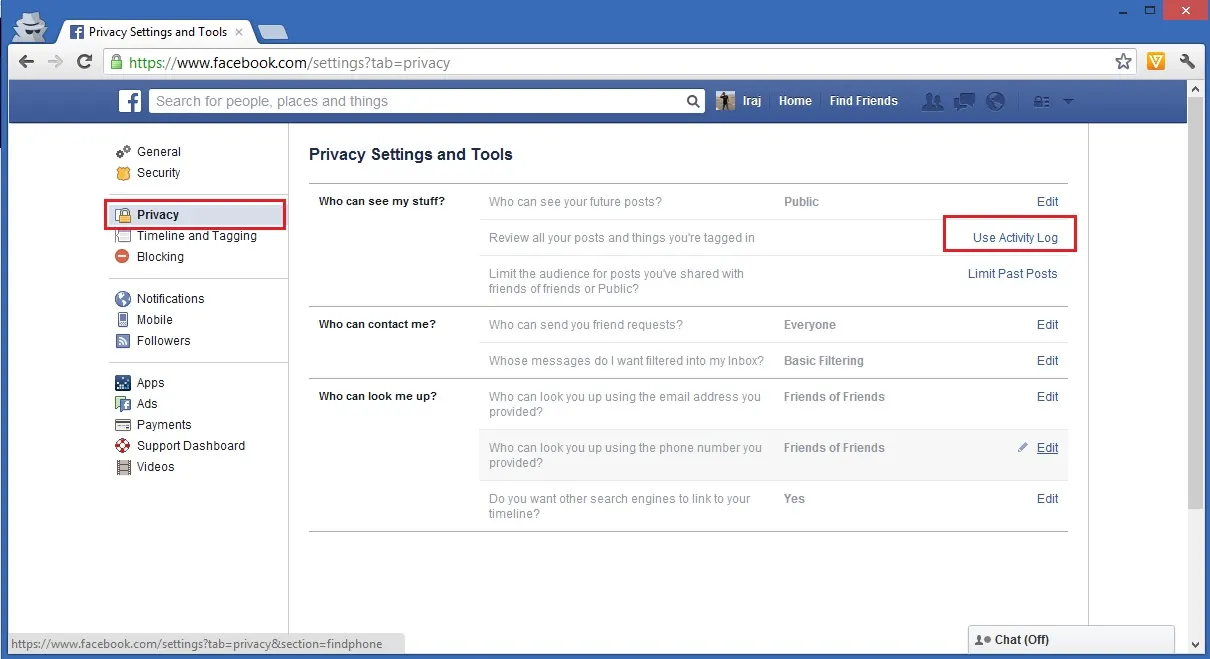
چقدر در فیسبوک جستجو میکنید؟ هر چقدر باشد فرقی نمیکند، اگر بدانید که فیسبوک رکوردهای مربوط به جستجوهای شما را ذخیره میکند. هر که به حساب کاربری شما دسترسی پیدا کند، آنها را خواهد دید! از سوی دیگر، جستجوهای شما بهترین خوراک برای تبلیغات است.میتوانید این رکوردها را پاکسازی کنید. البته این امر کمی کار بیشتر نیاز دارد که ما شما را راهنمایی میکنیم. دوباره وارد صفحه تنظیمات فیسبوک شوید. اکنون از پنل سمت چپ گزینه Privacy را انتخاب نمایید. سپس در بخش Who Can see my stuff بر روی لینک Use Activity log کلیک نمایید تا وارد جایی شوید که فیسبوک از روز اول اطلاعات شما را در آنجا ذخیره کرده است.
وقتی برای نخستین بار وارد این صفحه میشوید، گزینه Search یا جستجو باید مخفی باشد. از پنل سمت چپ پایین بخشی که با Photos شروع میشود، بر دکمه More کلیک کنید تا سایر گزینهها نمایش داده شود.
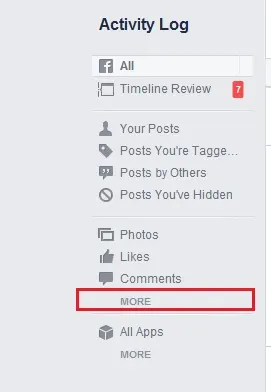
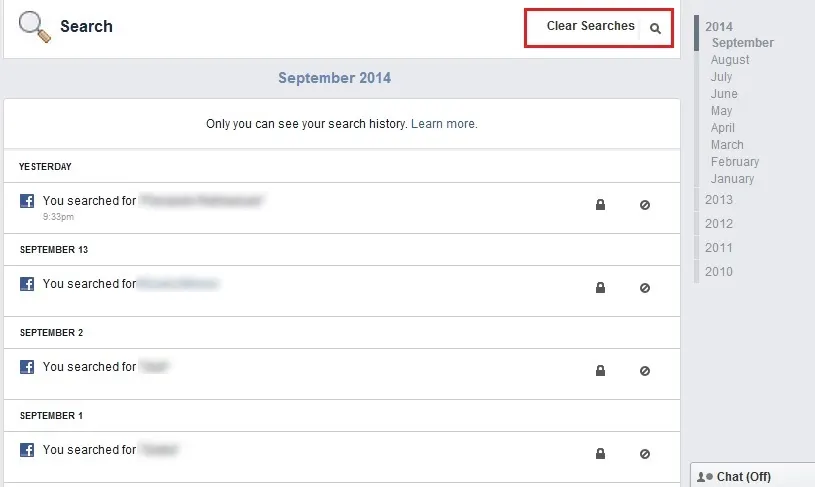
از میان این گزینهها بر روی Search کلیک کنید تا هر آنچه در فیسبوک جستجو کردهاید برای شما به نمایش درآید. در این صفحه بر لینک Clear Searches کلیک کنید تا همه رکوردهای شما پاک شود.
۳ ـ تنظیمات مربوط به Privacy یا حریم خصوصی
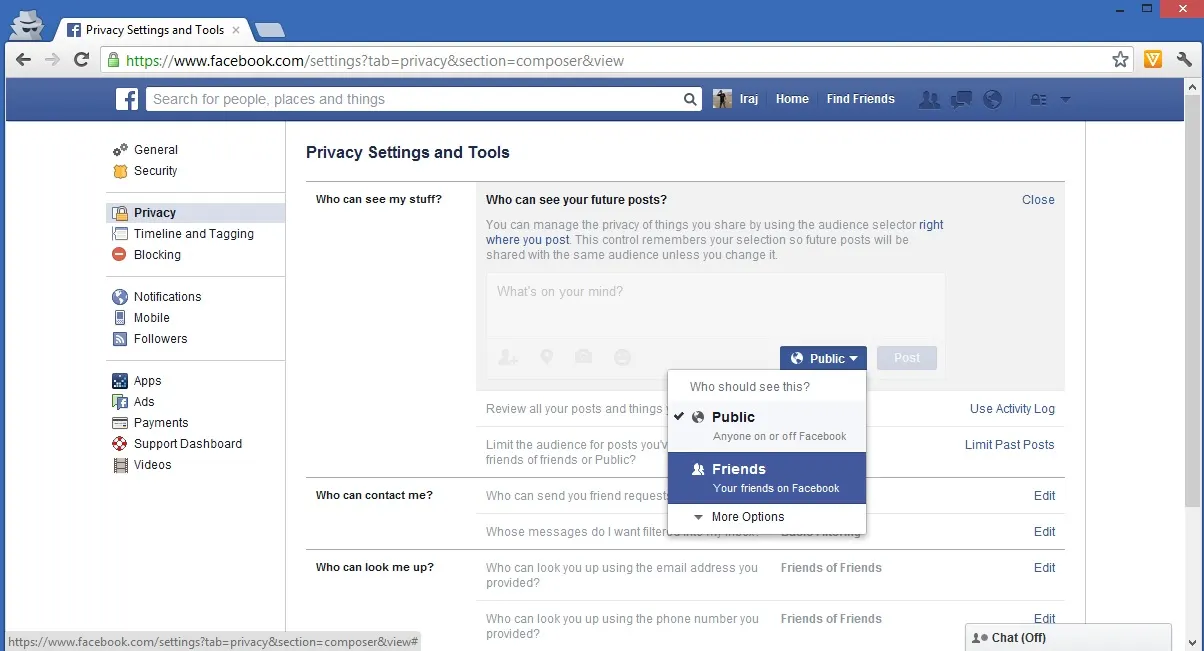
قطعا زمانی که چیزی را در فیسبوک منتشر میکنید، نمیخواهید هر یک میلیارد کاربر فیسبوک آن را ببینند. این موضوع به این معناست که باید حوزه خصوصی یا Privacy خود و تنظیمات مربوط به آن را مدیریت کنید.
برای اینکار دوباره در صفحه تنظیمات فیسبوک به بخش Privacy بروید و در پایین بخش Who Can see my stuff روی گزینه Edit در مقابل Who can see your future posts کلیک کنید و از منویی که ظاهر میشود، گزینه مورد نظر خود را برگزینید.
۴ – اعلانها یا Notificationهای ناخواسته
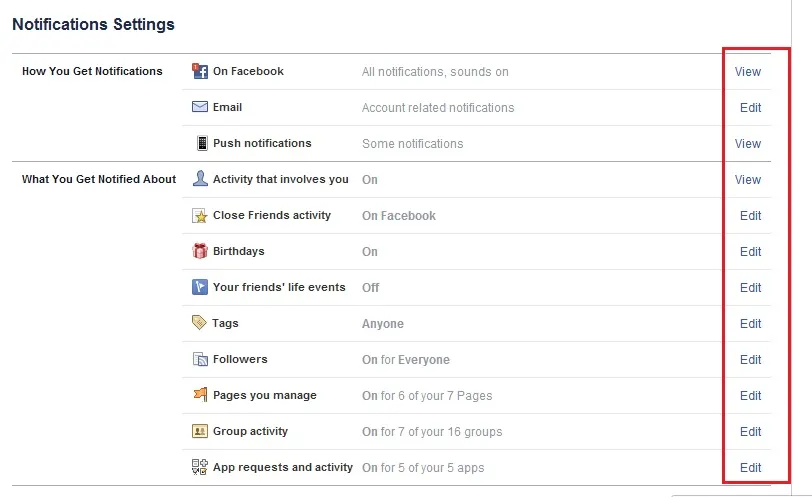
اگر اعلانهایی در صفحه فیسبوک شما نمایش داده میشود که نمیخواهید آنها را ببینید این کارها را انجام دهید. به صفحه تنظیمات فیسبوک رفته و از پنل سمت چپ گزینه Notifications را برگزینید. شما میتوانید در صفحهای که نمایش داده میشود، فهرستی از همه اعلانهایی نمایش داده شده را ببینید. کار خود را با بخش How You Get Notifications آغاز کنید.
۵ ـ تبلیغات عمومی یا Social Advertising
همان گونه که گفته شد، بخش مهمی از درآمد فیسبوک ناشی از تبلیغاتی است که برای شما نمایش میدهد. البته راهی برای خاموش کردن و عدم نمایش این تبلیغات وجود دارد. به صفحه تنظیمات بازگردید و از پنل سمت چپ روی گزینه Ads کلیک کنید. با کلیک روی گزینه Edit در هر دو بخش میتوانید گزینه No one را به جای گزینه Friends انتخاب نمایید.
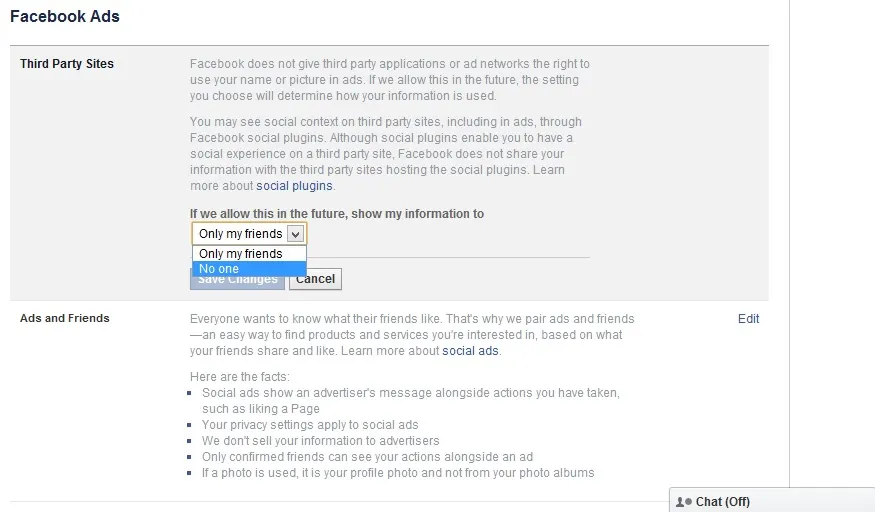
اما پیش از اینکه از فیسبوک بیرون شویم، بگذارید کمی در مورد تبلیغات و Friends در این بخش آخر توضیح دهیم. فیسبوک ادعا میکند مستقیم اطلاعات شما را برای تبلیغات نمیفروشد، بلکه شما را در گروهی قرار میدهد که تبلیغاتچیها بتوانند آن را مرور کنند. اگر شما و یکی از دوستانتان در فیسبوک به موضوع یا چیز مشترک علاقهمند باشید، فیسبوک آن را مد نظر قرار میدهد.
سپس چنانچه شما در خصوص محصول یا شرکتی چیزی به اشتراک بگذارید یا از آن سخنی بگویید، فیسبوک احتمالا تبلیغات مربوط به آن را در صفحه دوست شما نمایش میدهد؛ آن هم از راههای گوناگون. این امر شاید در آغاز جالب باشد، ولی نه برای همه کس!
شما چه نکات امنیتی و چشمگیری در فیسبوک میشناسید؟ آن را با ما و دیگر مخاطبان به اشتراک بگذارید.
 افزودن تابناک به منابع ترجیحی گوگل
تابناک را در شبکه های اجتماعی دنبال کنید
نظرات بینندگان
سلام من در اسنپ چت زدم روی فیس بوک اما تا حالا از فیس بوک استفاده نکردم الان عکس ها در فیس بوک هستند؟
اصلا واردش نشدم تاحالا
چطور در فیس بوک در مورد پست های یک شخص خاص اطلاع پیدا میکنم در حالیکه از پست های اشخاص دیگر نوتیفیکشن دریافت نمیکنم این چطور امکان دارد
سلام باتشکر از اموزشتون
اصلا در فیسبوک نباید
سلام.
من هر فعالیتی در هر کانالی میکنم برای بقیه دوستان هم نمایش میده. من نمیخوام کسی ببینه تو چه کانالی میرم یا چه کامنتی میذارم. چجوری غیر فعال کنم
با سلام و احترام
من تازه در فيس بوك ثبت نام كردم سوالاتي دارم خيلي ممنون ميشم راهنمايي بفرماييد. يكي از فاميلاي ما بهم درخواست دوستي داد من از روي رودروايستي درخواست قبول مردم بعدا متوجه شدم ميتونستم درخواست رد كنم بدون اينكه ايشون متوجه بشن. اگه الان برم به صحفه ايشون و لغو دوستي بزنم ايشون متوجه اين لغو دوستي ميشن؟ ايا اسم ايشون از ليست دوستان من حذف ميشه؟ و همچنين اسم من از ليست دوستان ايشون حذف ميشه؟
البته محرم ونامحرم مهمه ها
سپاس عالی بود
وقتى در قسمت اعلانها ميزنه كه فلانى را ميشناسيد؟و زيرش تاريخ و ساعت داده يعنى چى؟؟؟؟يعنى كه اون نفر اسم من و سرچ كرده؟
چه طوری میتونم بدون پر کردن Last Name آیدی فیس درست کنم ؟
واقعا ممنونم ازتون
esiknauf.ir
دوستان
خسته نباشید و ممنونم بابت اطلاعات مفیدی که در اختیار ما گذاشتین
من می خواهم فیسبوک فعالبشه
عالیه
سلام. بابت اطلاعات ممنون.
خیلی عالی بود خوشمامد
واقعا خسته کنندست اونقدر سرعتش پایینه آدمو اعصابش داغون میشه معلوم نیست تا کی این وضعیت ادامه داره
متشکرم
کاش تنظیمات فارسی رو هم میذاشتین، صفحه من فارسیه و این انگلیسی ها سخت بود.
دیدگاه خود را بنویسید
سایت تابناک از انتشار نظرات حاوی توهین و افترا و نوشته شده با حروف لاتین (فینگیلیش) معذور است.