


پنج میانبر صفحه کلید در ویندوز که اغلب فراموش شده هستند
شما کاربران ویندوز قطعا از میانبرهای صفحه کلید در محیط سیستم عامل و سایر برنامههای کاربردی آن استفاده کردهاید. اینها باعث میشوند سرعت کار شما به شدت افزایش یابد. در حالی که همه ما با میانبرهای اصلی در ویندوز آشنایم، مواردی نیز یافت میشود که یا از آنها بیاطلاعیم یا به ندرت از آنها بهره میبریم. در اینجا پنج مورد از آنها را برای شما فهرست میکنیم.

اما هر چقدر از این میانبرها به یاد داشته باشیم، اغلب مواردی یافت میشود که یا از آنها به کلی بیخبریم، یا به ندرت از آنها استفاده میکنیم. پیش از این نیز ما در چند گزارش به میانبرهای پر کاربرد ویندوز پرداختهایم و اکنون پنج مورد دیگر از آنها را ـ که کمتر کسی از آنها با خبر است ـ به شما معرفی میکنیم.

۱ – Win + Pause / Break
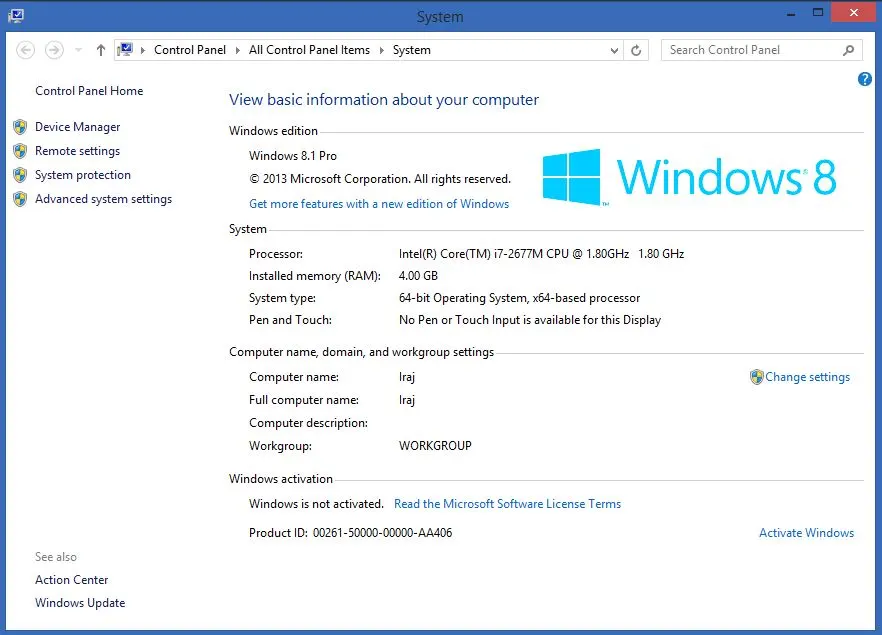
میتوانید به اطلاعات سیستم خود از طریق Control Panel دسترسی داشته باشید؛ اما در ویندوز 8، راه آسانتر این است که کلیدهای Win + X را فشار داده و گزینه System را انتخاب کنید. حتی سادهتر از این میتوانید به سرعت و با استفاده از کلیدهای Win + Pause / Break به اطلاعات جزئی سیستم دسترسی پیدا کنید.
۲– Alt + Print Screen
کلید Print Screen یا همان Prt Scr برای عکسبرداری از کل صفحه نمایش شما به کار برده میشود. اما اگر بخواهید به سرعت از پنجرهای که فعال است و تنها از همان پنجره و نه همه صفحه عکاسی کنید، کافی است کلیدهای Alt + Prt Scr را فشار دهید. این کار نیاز به هر گونه ویرایش تصویر گرفته شده از صفحه نمایش را از بین میبرد.
۳– Win + E
اکسپلورر ویندوز، یکی از ابزارهایی است که روزانه چندین بار به آن مراجعه میکنیم. این ابزار را میتوان از طریق منوی Start یا به شکل عمومیتر با استفاده از آیکون Computer فعال کرد؛ اما راه سادهتر برای اجرای آن، استفاده از کلیدهای Win + E است که به این طریق از هر کجای سیستم عامل میتوانید به سرعت به اکسپلورر دسترسی داشته باشید.

۴ – Ctrl + Shift + N
حال که در اکسپلورر هستید، شاید به آن نیاز دارید که در مسیر فعلی یک پوشه جدید ایجاد کنید. برای این کار میتوانید از Toolbar اکسپلورر کمک بگیرید و یا با کلیک راست، گزینه New Folder را انتخاب کنید؛ اما راه سادهتری نیز وجود دارد و آن استفاده از کلیدهای ترکیبی Ctrl + Shift + N است.
۵ – Win + Right Arrow + Enter
برای خاموش کردن سیستم خود چند گزینه وجود دارد، ولی ما به شما پیشنهاد میکنیم از سادهترین راه ممکن که عبارت از کلیدهای ترکیبی Win + Right Arrow + Enter است، استفاده کنید. در واقع با فشار همزمان دادن کلیدهای Win و کلید جهتدار سمت راست و در نهایت کلید Enter سیستم شما بدون نیاز به هیچ کار اضافی Shut Down خواهد شد.قطعا میانبرهای بسیار دیگری نیز وجود دارد که شاید ما نیز از آنها بیخبر باشیم. شما از چه میانبرهایی برای سرعت دادن و سهولت بخشیدن به کار خود در برنامهها و فضای سیستم عامل ویندوز استفاده میکنید؟
 افزودن تابناک به منابع ترجیحی گوگل
تابناک را در شبکه های اجتماعی دنبال کنید
نظرات بینندگان
sبعدش برو نرم افزار paint رو باز کن و سپس ctrl + v رو بزن
آخه اینو اشتباه نوشتن
این کلیدها رو همزمان نباید فشرد بلکه باید به صورت ترتیبی استفاده کرد.
به این ترتیب که : اول Win
بعد Right Arrow
و در آخر Enter.
زیادند! ولی یک قدیمیش از داس تا حالا اینه که اگر کلید Enter تون خراب شد، Ctrl+m همونه!
Ctrl+w هم که معرف حضور دوستان هست!
مگه مرض دارین دیس لایک می زنین !
این برای lock کردن است
دوست عزیز در صورتیکه چند صفحه باز شده روی مونیتور داشته باشید، با فشردن کلیدهای Alt+Print Screen، فقط از صفحه فعالتان که داخلش هستید عکس میگیره. میتونید بعد از فشردن این کلید ترکیبی، یک صفحه Paint رو باز کنید و کلید ترکیبی Ctrl+V را فشار بدید و نتیجه رو ببینید.
ctrl+shift+delete
ميشه براي اپل هم ميانبري معرفي كنيد مثلا" تغيير زبان در مك بوك
alt+ space+ x
alt+space+n
alt+space+r
alt+space+m
win+r
win+l
به راهنمای ویندوز مراجعه کنید و عبارت Keyboard Shortcut را جستجو کنید . تمام کلید های میانبر را برایتان خواهد آورد
اگر در حال اجرای یک بازی یا برنامه ی آموزشی نرم آفزاری هستید و نیاز به باز کردن نوار task bar از منوی استارت از کلید Win + M استفاده کنید و برای برگشت به بازی نیز از Win + shift+ M
دمت گرم خیلی عالی بود
بايد بعد از زدن Alt + Print Screen يه فايل وورد يا paint باز كنيد و ctrl + v را بزنيد تا پيست شود.
ctrl + c كپي ميكند
ctrl + v پيست ميكند
ctrl + f گزينه find را در صفحه فعال ميكند
برای ctlr +D اگه تو مرور گر باشی اون صفحه رو به عنوان فیوریت سیو می کنه
این ترکیب مختص ویندوز هشته . برای دیگر ویندوز های همون prc فقط کار میکنه . بعدش میتونی اونی توی یه نرم افزار ادیتور عکس ctrl+v رو فشار بدی و paste کنی
اشتباه می کنی عبارت رو تایپ نمی کنه فونت رو عوض می کنه
در مرورگر ها میشه از اینا استفاده کرد
ctrl + T تب جدید
ctrl + shift + N اینکوگنیتو تب (مخفی شدن از حافظه یا هیستوری)
ctrl + H هیستوری
ctrl + J آخرین دانلود ها
alt + t تورنت ها(اونهایی که از تورنت پشتیبانی می کنن مثل توچ و...)
در ویندوز 7:
1) win+p حالتهای مختلف استفاده از سیستم مثل پروژکتور و...
2) ctrl+alt+shift در مواقع هنگ کردن سیستم بکار میرود
3) win+number این میانبر با فشار هر عدد آیکن های نوار کار را به ترتیبی که قرار گرفته اند نشان می دهد مثلاwin+1 :اولین آیکن نوار کار را نشان می دهد
4)win+space هنگامی که چند برنامه باز است می توانی با این میانبر دسکتاپت را بدون بستن یا کوپک کردن برنامه ها ببینی...
و.... که وقت ندارم واستون بگم
کاربردی ترینها
WIin+D برای Show Desktop(دوباره که بزنی همچیز نرمال می شود)
Win+E برای اکسپلورر
Win-R برای Run
Win+M برای مینیمایز کردن تمام پنجرهها
آره.
کتاب آشپزی کدبانو
دیدگاه خود را بنویسید
سایت تابناک از انتشار نظرات حاوی توهین و افترا و نوشته شده با حروف لاتین (فینگیلیش) معذور است.