


با ابزار قدرتمند Library در ویندوز آشنا شوید
مفهوم و ابزار Library یکی از ابزارهای قدرتمندی است که مایکروسافت آن را به همراه ویندوز 7 معرفی کرد؛ اما این ابزار قدرتمند به رغم کاربرد جذاب و عالی خود برای بسیاری از کاربران ناشناخته مانده است. به جرأت میتوان گفت استفاده از این ابزار، نیاز به استفاده از بسیاری ابزارها برای مدیریت دادهها را رفع میکند.
 مفهوم و ابزار Library یکی از ابزارهای قدرتمندی است که مایکروسافت آن را به همراه ویندوز 7 معرفی کرد؛ اما این ابزار قدرتمند به رغم کاربرد جذاب و عالی خود برای بسیاری از کاربران ناشناخته مانده است. به جرأت میتوان گفت استفاده از این ابزار، نیاز به استفاده از بسیاری ابزارها برای مدیریت دادهها را رفع میکند.
همان گونه که از نام آن برمیآید، کتابخانه ابزاری است که کاربر میتواند به واسطه آن منابع متعدد در دل سیستم را در یکجا جمع آوری کند، بدون آنکه نیاز به کپی کردن آنها یا ساختن میانبر برای دسترسی به آنها داشته باشد؛ این به این معناست که داده هایی که در یک کتابخانه جمع آوری میشوند، به شکل واقعی در آنجا موجود نیستند، بلکه در جای اصلی خود قرار دارند! همین موضوع از کتابخانه ها ابزاری جذاب و فوق العاده میسازد.
بنا بر این گزارش، کاربران به شکل عادی میتوانند کتابخانههایی بسازند. ویندوز 7 با چهار نوع کتابخانه پیش فرض نصب میشود و ساخت کتابخانه ها در حالت عادی تنها در همان مسیر پیش فرض ویندوز امکان پذیر است. در این میان، ابزارهایی نیز وجود دارند که به شما امکان میدهند به آسانی به مدیریت کتابخانه ها در ویندوز بپردازید.
اما ما در اینجا شما را با روشی ساده آشنا میسازیم که در هر کجا که دلتان میخواهد اقدام به ایجاد یک کتابخانه کنید، و البته بدون نیاز به هیچ برنامه جانبی از قدرت کتابخانه ها در ویندوز لذت ببرید:
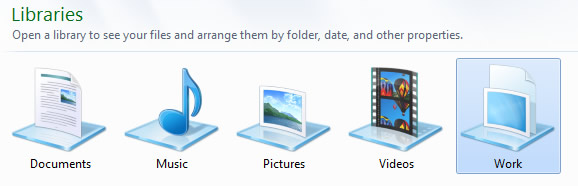
چگونه اقدام به ساخت یک کتابخانه کنیم؟
این ترفند شامل چند مرحله است:
1 ـ نخست در جایی که میخواهید کتابخانه خود را در آن بنا کنید، یک فایل از نوع txt ایجاد کنید (سادهترین روش این است که با کلیک راست از منوی محتوایی گزینه New و سپس Text Document را برگزینید).
2 ـ فایل txt را باز کرده و کد زیر را در آن وارد کنید:
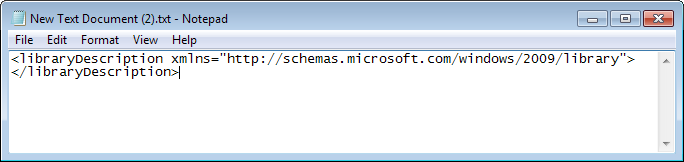
3 ـ تغییرات را ذخیره یا Save کنید و فایل را ببندید. سپس پسوند فایل را از txt به library-ms تغییر دهید.
4 ـ متوجه میشوید که آیکون فایل به آیکونی متفاوت تغییر میکند. روی کتابخانه دوبار کلیک کرده تا عملیات اضافه کردن منابع را آغاز کنید.
5 – برای نخستین بار که
کتابخانه را باز میکنید با دکمه Include a Folder روبهرو میشوید. روی این دکمه کلیک کنید و سپس پوشه مورد نظر خود
را پیدا و به کتابخانه بیفزایید.
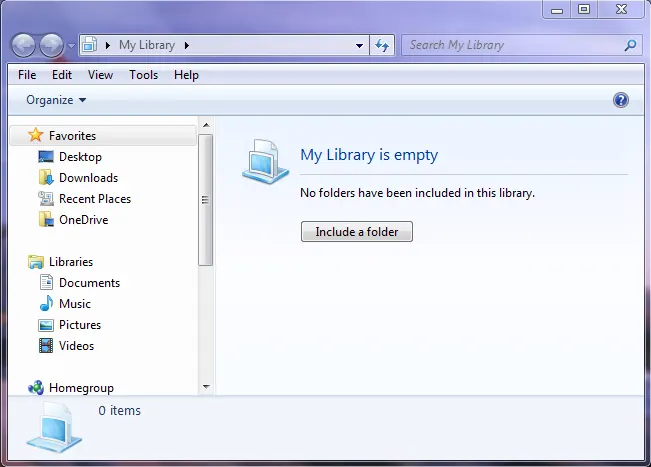
6 ـ پس از افزودن اولین پوشه یا فایل، این دکمه ناپدید میشود. برای اضافه کردن منابع جدید، این بار باید از بخش بالا و سمت راست پنجره کتابخانه و از طریق لینک Include اقدام کنید.
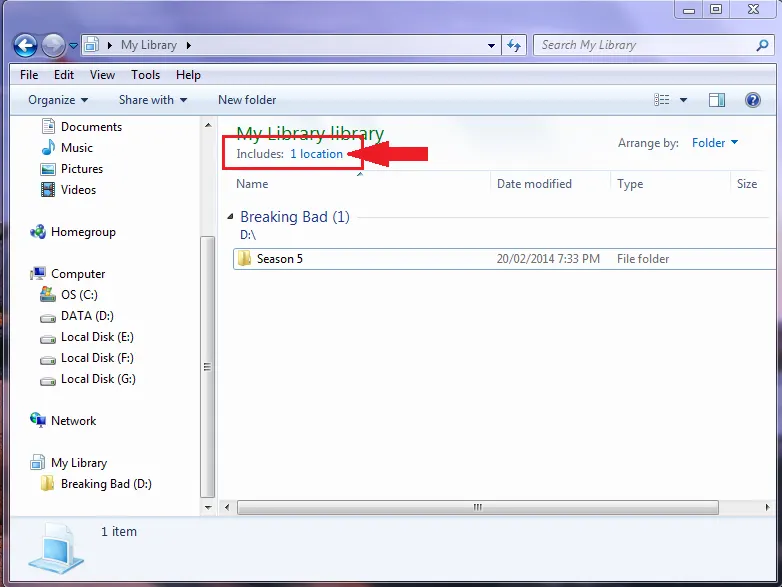
7 ـ با کلیک روی این دکمه پنجره ای باز میشود که میتوانید از راه آن، اقدام به اضافه کردن منابع جدید یا حذف منابع فعلی کتابخانه کنید:
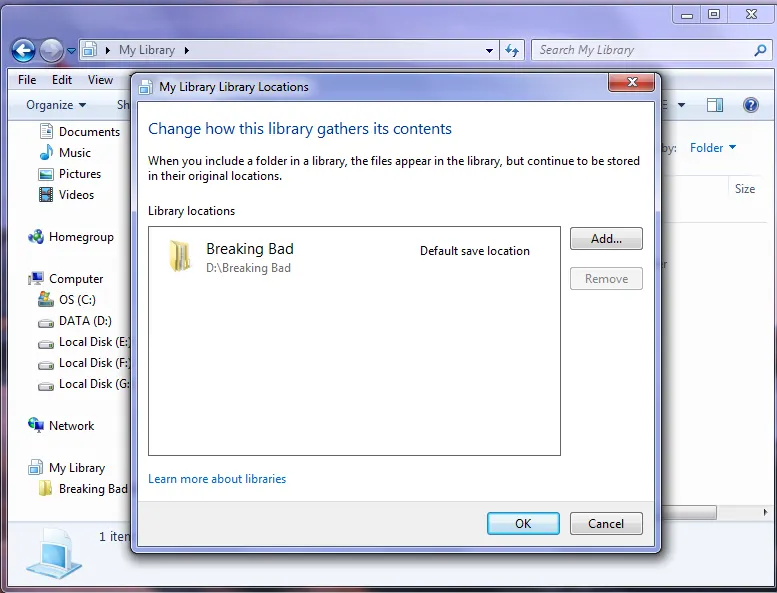
به این ترتیب میتوانید هر مقدار فایل و پوشه که مد نظر دارید را به کتابخانه خود اضافه کنید بدون آنکه نیاز به کپی فایلها یا پوشه ها داشته باشید.
نکته مهم در اینجا این است که اگر میخواهید اقدام به حذف منابع از کتابخانه کنید، به هیچ وجه آنها را با دکمه Delete پاک نکنید، چراکه این کار منجر به آن میشود که فایلها و پوشه ها به همراه کتابخانه از مسیر اصلی خود نیز حذف شوند. تنها با استفاده از دکمه Include اقدام به مدیریت منابع کتابخانه کنید.
اما کتابخانه به شکل پیش فرض بر اساس پوشه ها مرتب شده است؛ به این معنا که هر پوشه ای که به کتابخانه اضافه میکنید جداگانه در ردیف خاص خود نمایش داده میشود. برای تغییر حالت نمایش منابع کتابخانه میتوانید از دکمه مقابل Arrange by استفاده کنید:
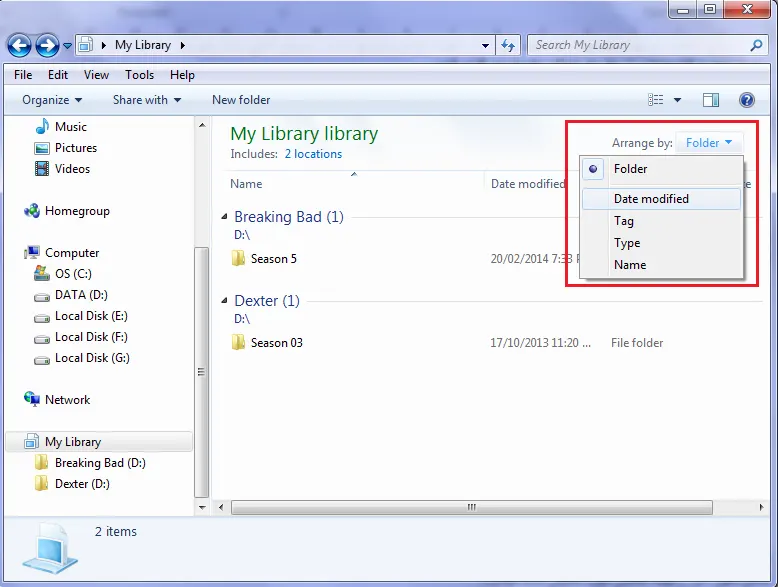
همان گونه که میبینید، داشتن یک کتابخانه در جای دلخواه شما در ویندوز، میتواند کمک بسیاری در سهولت مدیریت منابع و دسترسی به فایلها و مستندات و پوشه ها کند؛ برای نمونه، اگر نیازمند دسترسی به حجم انبوهی از پوشه ها و فایلها به شکل روزانه از روی دسکتاپ خود هستید، هیچ گزینه ای حتی ایجاد یک میانبر نمیتواند به اندازه یک کتابخانه برای شما مفید باشد.
همچنین با استفاده از این ابزار در ویندوز نیاز به بسیاری از ابزارهای جانبی برای مدیریت فایلها و پوشه ها نیز از بین میرود!
تابناک را در شبکه های اجتماعی دنبال کنید
 افزودن تابناک به منابع ترجیحی گوگل
نظرات بینندگان
مطالب خوبی در مورد آی تی می زارین سپاس گزارم.
یه پیشنهاد :
این مطالب رو در همه سطحی بزارین. هر از گاهی یه کم لولشو ببرین بالاتر تا کار بران حرفه ای تو این زمینه ام استفاده کنند و از مطالعه آنها لذت ببرند.
من فکر کنم نیاز به فایل تکست نباشه توی خود محیط library کلیک راست میشه کرد بعد new library v, hkjohf ;vn .
اینگونه مطالب ممکن است برای کاربرانی که بطور حرفه ای و با تجربه طولانی با کامپیوتر کار می کنند خیلی سطحی و ابتدایی به نظر برسد ، اما برای کاربرانی که در آغاز راه هستند تجربه بسیار مفیدی هستند .
سعی نکنیم دیگران را از به اشتراک گذاری تجارب شان مأیوس و دلسرد کنیم . بلکه زمینه ایجاد شوق را در اینگونه محافل افزایش دهیم تا منافع آن به همه برسد .
شما بجای اینکه ویندزد رو تبلیغ کنی که توی ۹۹.۹۹۹۹٪ سیستمهای ما کرک شده است بیاین سیستمعاملهای ازاد رو تبلیغ کنین و کار با اونها رو یاد بدین...
ایده خوبیه
اگر تابی یک بخش آموزش قدم به قدم بذاره برای کار با سیستم های اوپن سورس مثل قاصدک که کار خودمونه، ان شاالله نتیجه خوبی خواهد داد
از نصب و راه اندازی قاصدک تا استفاده و توسعه نرم افزاری اون
فکر نکنم چیز مفیدی باشه
مشکل اساسی اون هم پاک شده فایل های اصلی بعد از پاک کردن فایل از کتابخانه است.
به جاش بایدمفهوم جدیدی رو یاد داشته باشیم که اینکلود است.
اگه این چیز خوبی بود خودمیکروسافت روش مستقیما تبلیغ میکرد.
شما هم لطفا مردم رو گمراه نکنید
به کار خبرنگاری به پردازید نه اتلاف وقت مردم.
عالی مرسی
merc
من که فرقش رو با میانبر درست کردن نفهمیدم.
خیلی ساده میشه یه پوشه درست کرد توش میانبر گذاشت.شکل آیکون پوشه رو هم تصویر کتابخونه میذاریم!
اینطور که شما گفتید پس باید یک فکر اساسی برای حافظه کرد!!
کتابخانه ای که من تو ذهنم دارم الان حدود 220 گیگ است و هاردم 500 با کلی مطالب غیرضروری دیگه! (mp3. mpeg)
D:
یکی از تفاوت هاش وقتی به چشم میاد که بخواهید این کتابخونه رو به اشتراک بگذارید. وقتی شما از میانبرها استفاده کنی ناچاری تک تک فولدرهای مقصد رو یکی یکی تنظیمات رو براش اعمال کنی اما با استفاده از مفهوم کتابخانه این کار براحتی انجام میشه
فرقش با میانبر اینه که در کتابخانه اگر فایلهاش رو کپی کنی به جای دیگر، محتوای آن فایلها کپی می شوند اما در میانبر محتوی کپی نمی شود
جفت سریالها از بهترین ها هستن
باریکلّا breaking bad, dexter :D
نظر شما
سایت تابناک از انتشار نظرات حاوی توهین و افترا و نوشته شده با حروف لاتین (فینگیلیش) معذور است.