


3بازدید
چگونه از عکسهای قدیمی نسخههای تازهای تهیه کنیم
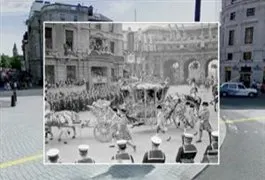 با استفاده از نرمافزار جدید دوربینهای دیجیتالی، به راحتی میتوانید عکسهای قدیمی و حتی تاریخی را با همان زاویه دید و میزان بزرگنمایی تکرار کنید و عکسهای جدید را با قدیمیها مقایسه کنید.
به گزارش «خبر آنلاین»، وقتی میخواهند تغییرات یک مکان را در طول تایخ نشان بدهند، گاهی مقایسه دو تصویر مربوط به دو زمان مختلف، از هر جملهای گویاتر است. شما تا به حال سعی کردهاید از مکانی عکس بگیرید که در گذشته از آن عکس گرفته شده؟ این گذشته میتواند خیلی تاریخی و مربوط به سالیان دور باشد، میتواند هم مربوط به کودکی شما باشد.
اما اگر بخواهید دو عکس را به خوبی با هم مقایسه کنید، باید هر دو عکس از یک زاویه گرفته شوند و به یک نسبت هم بزرگنمایی داشته باشند، تا عناصر ثابت صحنه، مقل دیوارها و سقفها کاملا در دو عکس بر هم منطبق باشند. ولی تنظیم مکان عکسبرداری و بزرگنمایی با این دقت کار بسیار سختی است. یا بهتر است بگویم کار بسیار سختی بود، چون حالا برای این کار نرمافزاری مخصوص وجود دارد.
بر اساس گزارش نیوساینتیست، با استفاده از یک لپتاپ و دوربین دیجتالی که به آن وصل شده، میتوانید از این نرمافزار جدید استفاده کنید. نرمافزار اطلاعات عکسی که به او میدهید را پردازش میکند و بهترین تنظیمات را روی دوربین دیجیتالی شما انجام میدهد تا به نتیجه دلخواه برسید و عکسی کاملا مشابه عکس قدیمی بگیرید.
محققین این نرمافزار مژده دادهاند که به زودی نیازی به لپتاپ نخواهد بود و دوربینهای دیجیتالی به تنهایی میتوانند از این نرمافزار استفاده کنند. ایده جالبی است، نه؟
 افزودن تابناک به منابع ترجیحی گوگل
تابناک را در شبکه های اجتماعی دنبال کنید
نظرات بینندگان
هنوز دیدگاهی منتشر نشده است.
دیدگاه خود را بنویسید
سایت تابناک از انتشار نظرات حاوی توهین و افترا و نوشته شده با حروف لاتین (فینگیلیش) معذور است.