


شش فرمان کاربردی برای کاربران گوگل کروم
مرورگر محبوب گوگل کروم دارای صفحات داخلی بسیاری است که بیشتر آنها از طریق منوهای مرورگر قابل دسترسی است؛ اما شماری از این صفحات که به صفحات مخفی گوگل کروم معروف است، نیازمند وارد کردن URL خاص برای دسترسی است. در بین این صفحات نکات جالب کاربردی را در خصوص گوگل کروم خواهید یافت.

 مرورگر محبوب گوگل کروم دارای صفحات داخلی بسیاری است که بیشتر آنها از طریق منوهای مرورگر قابل دسترسی است؛ اما شماری از این صفحات که به صفحات مخفی گوگل کروم معروف است، نیازمند وارد کردن URL خاص برای دسترسی است. در بین این صفحات نکات جالب کاربردی را در خصوص گوگل کروم خواهید یافت.
یکی از این ویژگیها، فرامین و در واقع صفحات خاصی است که هر کدام وظیفه مختص به خود را بر عهده دارند و کاربران میتوانند با رجوع به آنها، برخی ابزار و امکانات پنهان در آنها را برای بهبود وبگردی خود به کار برند.
در اینجا شما را با شش مورد از این صفحات کاربردی آشنا میسازیم؛ افزون بر آنکه خود شما نیز میتوانید با یافتن باقی صفحات ـ که البته کم هم نیست ـ بخشهای بیشتری از گوگل کروم را کشف کنید.
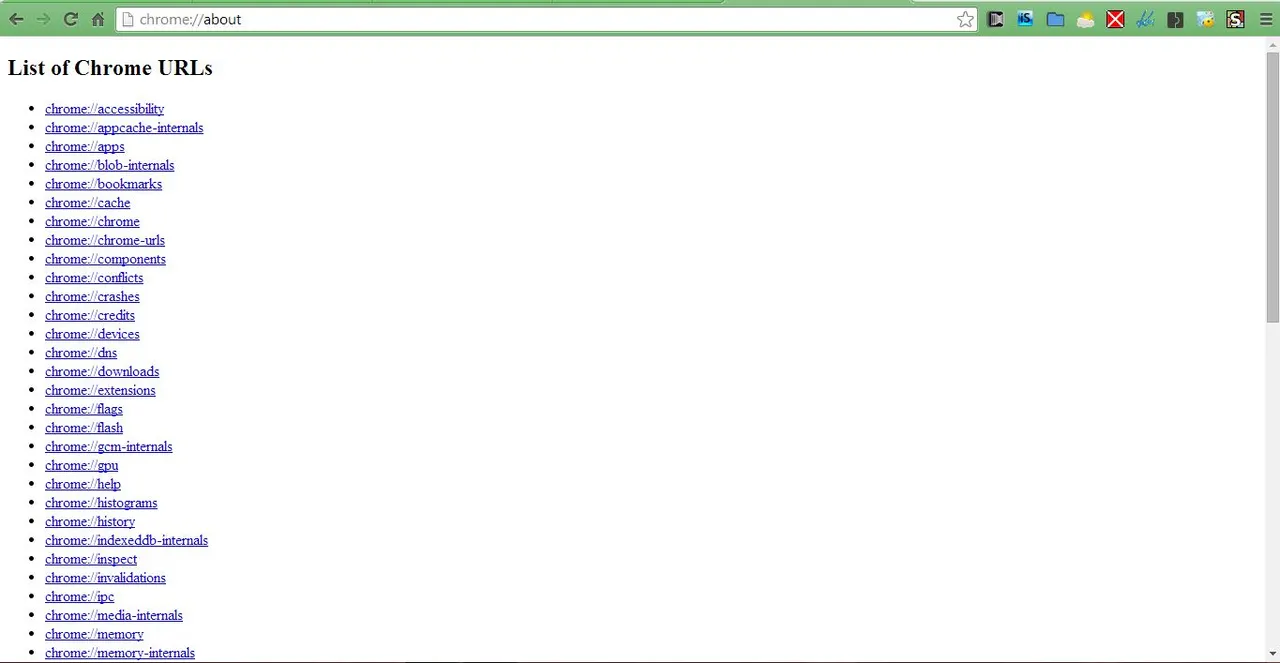
نخستین صفحهای که به شما معرفی میکنیم، صفحهای است که فهرست کاملی از سایر صفحات داخلی گوگل کروم را در بر دارد. در نوار آدرس مرورگر Chrome://about را وارد کنید تا فهرستی از لینکهای صفحات داخلی کروم را ببینید؛ افزون بر این در پایین این صفحه، شاهد URL هایی خواهید بود که مخصوص به عیبیابی مرورگر است و لینک مستقیم ندارد.
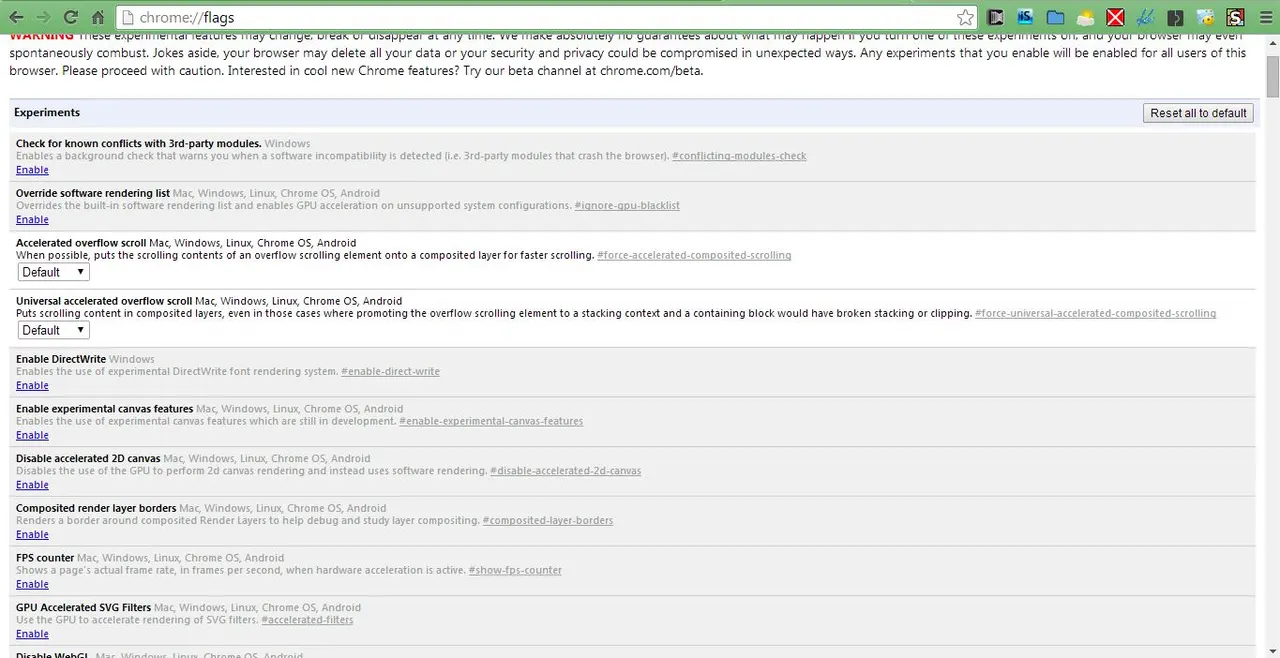
اما در میان این صفحات، یکی از آنها که البته کاربردی نیز هست Chrome://flags است. این صفحه را پیش از این در چند گزارش به شکل ضمنی معرفی کرده ایم و مخاطبان تا اندازه بسیاری با آن آشنایی دارند. این صفحه دارنده مجموع امکانات آزمایشی یا Experimental کروم است که بیشتر به درد توسعهدهندگان و برنامهنویسان میخورد. در این صفحه میتوانید تنظیمات جالبی را در خصوص کروم یافته و تغییر دهید.
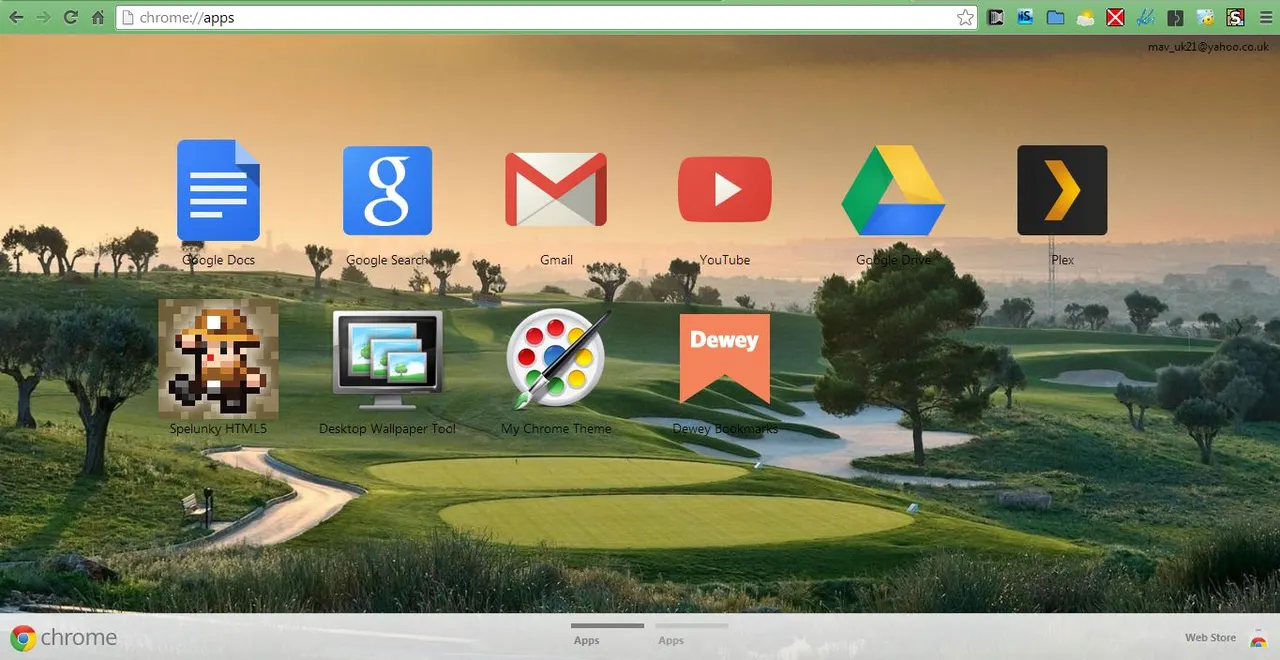
اما صفحه دیگر، مربوط به App هاست. در نوار آدرس Chrom://apps را وارد کنید تا فهرستی از App های نصب شده بر مرورگر خود را بیابید. کلیک کردن بر هر کدام از این App ها شما را مستقیم به وبسایت آن میبرد.
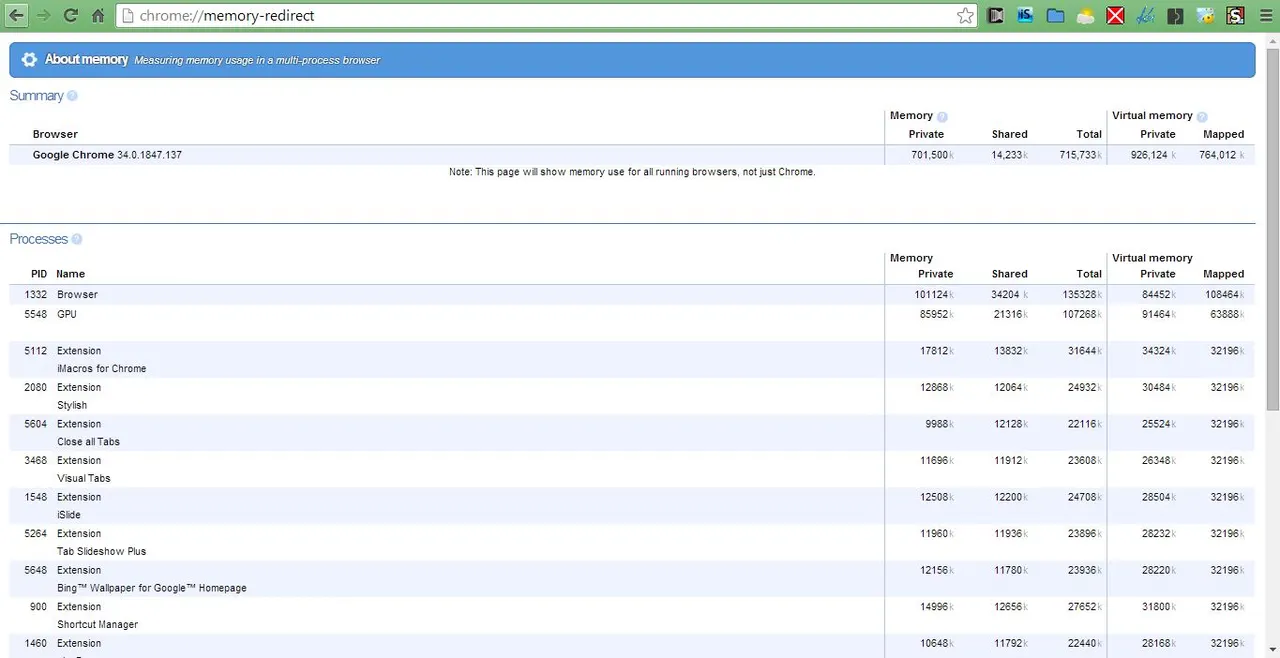
اما Chrome://memory-redirect شمای کلی از میزان استفاده مرورگر از حافظه را به دست میدهد. این صفحه نشان میدهد افزونهها، تبها و App ها هر کدام چه میزانی از RAM سیستم را به کار گرفتهاند؛ افزون بر این، اگر مرورگرهای دیگر را نیز اجرا کرده باشید، میزان استفاده هر یک را از منابع سیستم در این صفحه خواهید دید.
همان گونه که گفته شد، در پایین صفحه about مجموعهای از لینکهایی را خواهید یافت که برای Debug کردن کروم است. بیشتر این لینکها طبیعتا به کار کاربران عادی نخواهد آمد؛ اما هنوز میتوان در میان آنها، لینکهایی را یافت که ویژگیهای کاربردی دارند. یکی از اینها Chrome://restart است که همان طور که از نام آن پیداست، اقدام به Restart کردن یا راهاندازی دوباره مرورگر میکند.
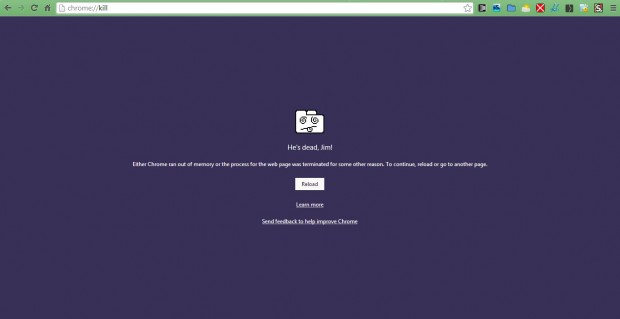
همچنین Chrome://kill اقدام به خاتمه دادن به فعالیت تب فعلی در کروم خواهد کرد:
اما اینها تنها موارد اندکی از شمار متنوع صفحات داخلی گوگل کروم است که در بخش about خواهید یافت. همان گونه که گفته شد، این لینکها، توانایی فراوانی در تغییر کارکرد و رفتار مرورگر دارند و کاربران با کمی کنکاش در دل این صفحات، میتوانند نکات جالب و کاربردی از گوگل کروم کشف کنند.
 افزودن تابناک به منابع ترجیحی گوگل
تابناک را در شبکه های اجتماعی دنبال کنید
نظرات بینندگان
ممنون موضوعات خوبیه ولی چون مخاطبان شما افراد غیر متخصص هستن باز هم مطالب ساده تر و کاربردی کنید بهتره
ممنون . در مورد کروم بیشتر بنویسین
بسیار کاربردی بود . با تشکر
وقتی که کروم باز میشود همیشه یک سایت خاص می اید چطور باید انرا عوض کنم
از بخش extension هم ادرس را عوض کردم ولی عوض نشد
در setting به بخش Startup بروید
to run benevis internet option bad, az internet option ghesmate home page ro avaz kon
دست شما درد نکند، از نوع مطالب بیشتر داشته باشید
بسیار عالی ممنون
دیدگاه خود را بنویسید
سایت تابناک از انتشار نظرات حاوی توهین و افترا و نوشته شده با حروف لاتین (فینگیلیش) معذور است.